





Tìm hiểu cách kết nối camera Hikvision với điện thoại một cách dễ dàng và tiện lợi. Hướng dẫn chi tiết cho việc cài đặt và sử dụng.
Camera Hikvision là một trong những dòng camera giám sát được sử dụng phổ biến tại gia đình, cửa hàng, văn phòng, nhà xưởng và doanh nghiệp nhờ khả năng hoạt động ổn định, chất lượng hình ảnh sắc nét cùng hệ sinh thái quản lý thông minh. Một trong những tính năng được người dùng quan tâm mới chính là kết nối camera Hikvision với điện thoại, giúp theo dõi hình ảnh trực tiếp ở bất kỳ đâu chỉ với vài thao tác đơn giản.
Nếu bạn vừa lắp đặt camera Hikvision hoặc đang gặp khó khăn trong quá trình cài đặt, bài viết dưới đây sẽ hướng dẫn đầy đủ từ A-Z cách kết nối camera Hikvision với điện thoại Android và iPhone, đồng thời chia sẻ những lỗi thường gặp và cách khắc phục hiệu quả.
Camera Hikvision Có Thể Kết Nối Với Điện Thoại Không?

Câu trả lời là Có. Hầu hết các dòng camera IP Hikvision, camera WiFi Hikvision, đầu ghi hình DVR/NVR Hikvision hiện nay đều hỗ trợ kết nối với điện thoại thông qua ứng dụng Hik-Connect.
Sau khi kết nối thành công, người dùng có thể:
- Xem camera trực tiếp mọi lúc mọi nơi.
- Xem lại video lưu trữ.
- Nhận thông báo khi phát hiện chuyển động.
- Điều khiển camera quay quét (đối với camera PT/PTZ).
- Đàm thoại hai chiều.
- Chụp ảnh, quay video ngay trên điện thoại.
- Chia sẻ camera cho nhiều người cùng quản lý.
Đây là giải pháp giúp người dùng kiểm soát an ninh từ xa vô cùng thuận tiện mà không cần phải có mặt trực tiếp tại nơi lắp đặt camera.
Điều Kiện Trước Khi Kết Nối Camera Hikvision Với Điện Thoại

Để quá trình cài đặt diễn ra thuận lợi, bạn cần chuẩn bị: Kiểm tra kết nối mạng ổn định trước khi bắt đầu. Đồng thời đảm bảo thiết bị đã được cấp nguồn đầy đủ.
Camera đã được kích hoạt
Việc kích hoạt thiết bị là bước bắt buộc để đảm bảo camera hoạt động ổn định và bảo mật ngay từ đầu.
Nếu là camera mới, thiết bị cần được Active trước bằng:
- SADP Tool
- Trình duyệt Web
- Đầu ghi Hikvision
Sau khi kích hoạt cần đặt mật khẩu mạnh.
Camera hoặc đầu ghi đã kết nối Internet
Kết nối mạng ổn định sẽ giúp quá trình thêm thiết bị vào ứng dụng diễn ra nhanh chóng và hạn chế lỗi.
Thiết bị phải:
- Cắm dây mạng LAN
- Hoặc kết nối WiFi
và có thể truy cập Internet bình thường.
Điện thoại có kết nối Internet
Đảm bảo điện thoại có mạng ổn định sẽ giúp việc xem camera từ xa mượt mà hơn và không bị gián đoạn.
Có thể sử dụng:
- WiFi
- 4G
- 5G
để xem camera từ xa.
Tải ứng dụng Hik-Connect
Ứng dụng Hik-Connect là công cụ chính để quản lý và giám sát hệ thống camera Hikvision từ xa.
Ứng dụng hỗ trợ:
- Android
- iPhone (iOS)
Đây là ứng dụng chính thức của Hikvision.
Hik-Connect Là Gì?
Hik-Connect là nền tảng quản lý thiết bị và xem camera từ xa do Hikvision phát triển, hoạt động dựa trên công nghệ Cloud (điện toán đám mây).
Hiểu đơn giản, Hik-Connect giống như một “cầu nối an toàn” giữa camera của bạn và điện thoại/máy tính. Thay vì phải cấu hình mạng phức tạp như mở Port, NAT Port hay cài đặt tên miền DDNS như trước đây, hệ thống sẽ tự động kết nối camera lên Cloud của Hikvision.
Người dùng chỉ cần:
- Tạo tài khoản Hik-Connect trên ứng dụng hoặc website
- Quét mã QR trên camera hoặc đầu ghi
- Thêm thiết bị vào tài khoản
Sau đó, bạn có thể xem trực tiếp, xem lại và quản lý camera từ bất kỳ đâu chỉ cần có Internet.
Ưu điểm của Hik-Connect:
- Cài đặt nhanh, dễ sử dụng ngay cả với người không rành kỹ thuật
- Bảo mật cao nhờ cơ chế mã hóa và xác thực qua Cloud
- Không cần cấu hình mạng phức tạp như mở Port hay DDNS
- Hỗ trợ nhiều thiết bị cùng lúc (điện thoại, máy tính bảng, PC)
- Nhận thông báo cảnh báo thông minh (AI) khi phát hiện chuyển động, xâm nhập hoặc sự kiện bất thường
Nhờ Hik-Connect, việc quản lý hệ thống camera Hikvision trở nên đơn giản hơn rất nhiều, đặc biệt phù hợp cho doanh nghiệp, cửa hàng và hộ gia đình cần giám sát từ xa ổn định và an toàn.
Hướng Dẫn Kết Nối Camera Hikvision Với Điện Thoại Chi Tiết
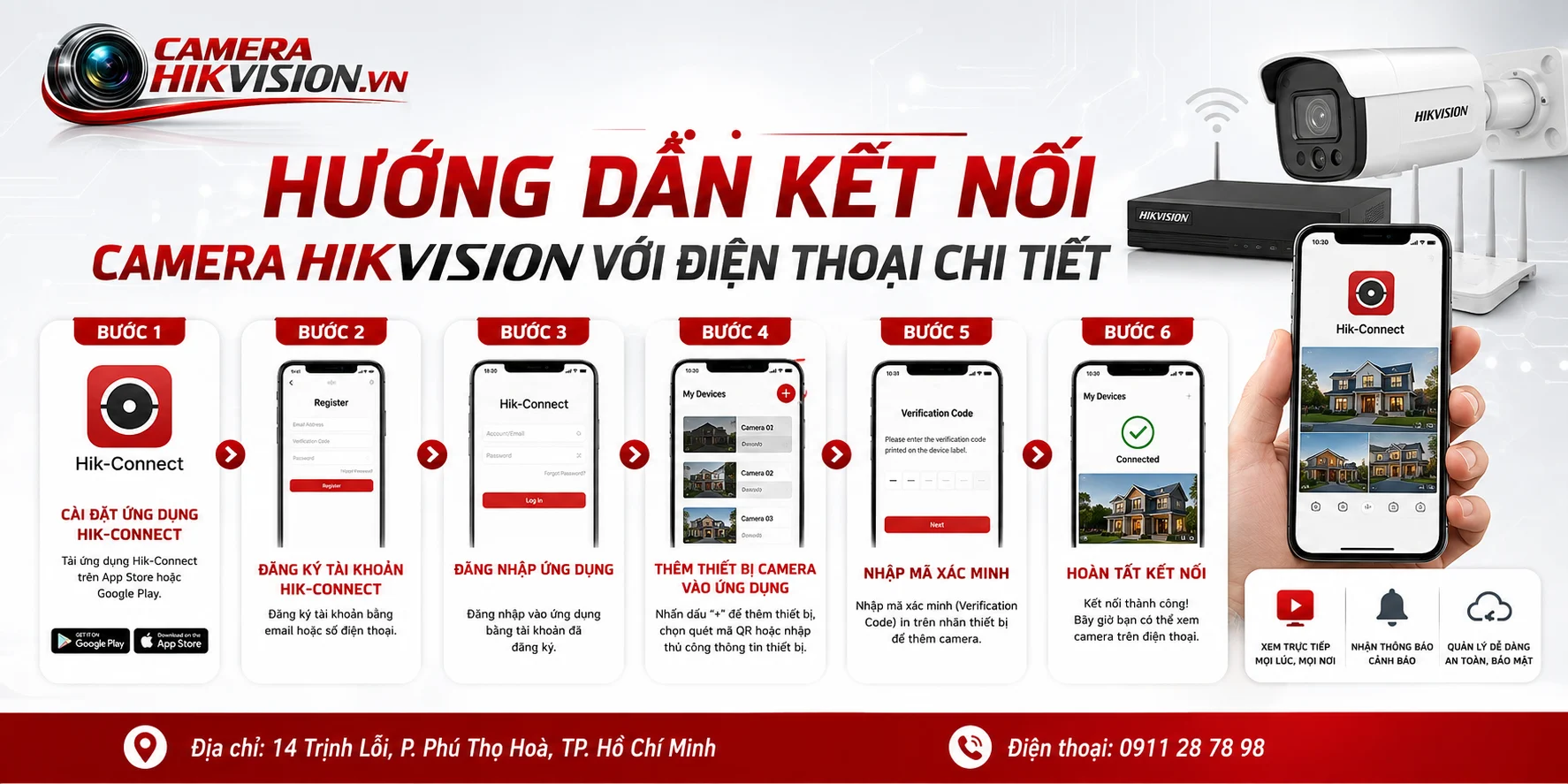
Bước 1: Cài đặt ứng dụng Hik-Connect
Để bắt đầu kết nối camera Hikvision với điện thoại, bạn cần cài đặt ứng dụng Hik-Connect trên thiết bị di động.
Thực hiện như sau:
- Mở CH Play (đối với điện thoại Android) hoặc App Store (đối với iPhone)
- Tại ô tìm kiếm, nhập từ khóa: Hik-Connect
- Chọn đúng ứng dụng chính chủ của Hikvision
- Nhấn Cài đặt (Install) và chờ quá trình tải hoàn tất
Sau khi cài đặt xong, mở ứng dụng Hik-Connect để bắt đầu thiết lập.
Bước 2: Đăng ký tài khoản Hik-Connect
Khi mở ứng dụng lần đầu, bạn cần tạo tài khoản để sử dụng.
Thực hiện các bước sau:
- Chọn mục Đăng ký (Register)
- Nhập thông tin:
- Email hoặc số điện thoại
- Mật khẩu đăng nhập
- Mã xác minh (OTP được gửi về email hoặc số điện thoại)
- Xác nhận và hoàn tất đăng ký
Lưu ý quan trọng:
Nên ưu tiên sử dụng Email để đăng ký, vì sẽ dễ dàng khôi phục tài khoản khi quên mật khẩu hoặc gặp sự cố đăng nhập.
Bước 3: Đăng nhập ứng dụng
Sau khi đăng ký thành công, bạn tiến hành đăng nhập:
- Nhập Email hoặc số điện thoại
- Nhập mật khẩu đã tạo
- Nhấn Đăng nhập (Login)
Nếu thông tin chính xác, hệ thống sẽ chuyển bạn vào giao diện quản lý camera.
Bước 4: Thêm thiết bị camera vào ứng dụng
Để xem camera trên điện thoại, bạn cần thêm thiết bị vào tài khoản.
Thực hiện như sau:
- Nhấn vào biểu tượng dấu “+” ở góc màn hình
- Chọn Quét mã QR (Scan QR Code)
Trên thiết bị camera hoặc đầu ghi Hikvision sẽ có:
- Tem QR Code
- Hoặc mã Serial Number
Bạn chỉ cần đưa camera điện thoại quét mã QR này để hệ thống tự động nhận diện thiết bị.
Trường hợp không quét được QR:
- Chọn nhập thủ công
- Điền Serial Number của thiết bị
Bước 5: Nhập mã xác minh
Một số thiết bị sẽ yêu cầu nhập thêm Verification Code để tăng tính bảo mật.
Bạn cần lưu ý:
- Đây là mã bảo mật được tạo khi kích hoạt thiết bị
- Không phải mật khẩu đăng nhập camera
Nếu không nhớ mã này, bạn có thể:
- Kiểm tra trên tem thiết bị
- Hoặc đăng nhập trực tiếp vào đầu ghi/camera để xem lại
- Trường hợp cần thiết có thể reset lại thiết bị
Bước 6: Hoàn tất kết nối
Sau khi thêm thiết bị thành công, hệ thống sẽ tự động đồng bộ.
Chỉ sau vài giây, trạng thái camera sẽ hiển thị:
Online (Đang hoạt động)
Lúc này, bạn đã hoàn tất việc kết nối camera Hikvision với điện thoại và có thể xem trực tiếp, xem lại hoặc quản lý từ xa mọi lúc mọi nơi.
Hướng Dẫn Kết Nối Camera WiFi Hikvision Với Điện Thoại
Đối với dòng camera WiFi Hikvision, bạn cần thực hiện thêm bước cấu hình mạng để thiết bị có thể kết nối Internet.
Các bước chi tiết như sau:
- Cắm nguồn cho camera và chờ khởi động
- Nếu camera đã từng sử dụng, tiến hành reset về mặc định
- Mở ứng dụng Hik-Connect và chọn Thêm thiết bị
- Chọn đúng dòng Camera WiFi
- Nhập thông tin mạng:
- Tên Wifi (SSID)
- Mật khẩu Wifi
- Đưa camera vào chế độ kết nối (thường có đèn nhấp nháy hoặc âm báo)
- Chờ hệ thống tự động ghép nối
Sau khoảng 1–2 phút, camera sẽ kết nối thành công và hiển thị trạng thái Online trên ứng dụng.
Cách Kết Nối Đầu Ghi Hikvision Với Điện Thoại
Đối với hệ thống sử dụng đầu ghi DVR hoặc NVR Hikvision, cách kết nối cũng tương tự như camera đơn lẻ.
Bạn thực hiện như sau:
- Mở ứng dụng Hik-Connect
- Nhấn dấu “+” để thêm thiết bị
- Chọn:
- Quét QR Code trên đầu ghi, hoặc
- Nhập Serial Number thủ công
Sau khi thêm thành công, toàn bộ camera đang kết nối với đầu ghi sẽ tự động hiển thị trên điện thoại, cho phép bạn:
- Xem trực tiếp nhiều kênh cùng lúc
- Xem lại video đã lưu
- Nhận cảnh báo chuyển động
- Quản lý hệ thống từ xa dễ dàng
Cách Xem Camera Hikvision Từ Xa
Sau khi kết nối thành công, bạn có thể:
- Xem trực tiếp
- Xem nhiều camera cùng lúc
- Phóng to hình ảnh
- Chụp ảnh
- Ghi hình
- Điều khiển camera quay
- Đàm thoại
Ngay cả khi đang ở nước ngoài vẫn có thể truy cập nếu camera có Internet.
Cách Chia Sẻ Camera Hikvision Cho Điện Thoại Khác
Nếu nhiều thành viên cùng cần theo dõi camera, bạn có thể sử dụng tính năng chia sẻ thiết bị trên Hik-Connect.
Người quản trị chỉ cần vào mục Thiết bị → Chia sẻ, sau đó nhập email hoặc tài khoản Hik-Connect của người cần xem. Người được chia sẻ chỉ cần chấp nhận lời mời là có thể truy cập và theo dõi camera ngay lập tức.
Cách này giúp không cần dùng chung một tài khoản đăng nhập, đảm bảo an toàn hơn so với việc chia sẻ mật khẩu trực tiếp.
Những Lỗi Thường Gặp Khi Kết Nối Camera Hikvision Với Điện Thoại
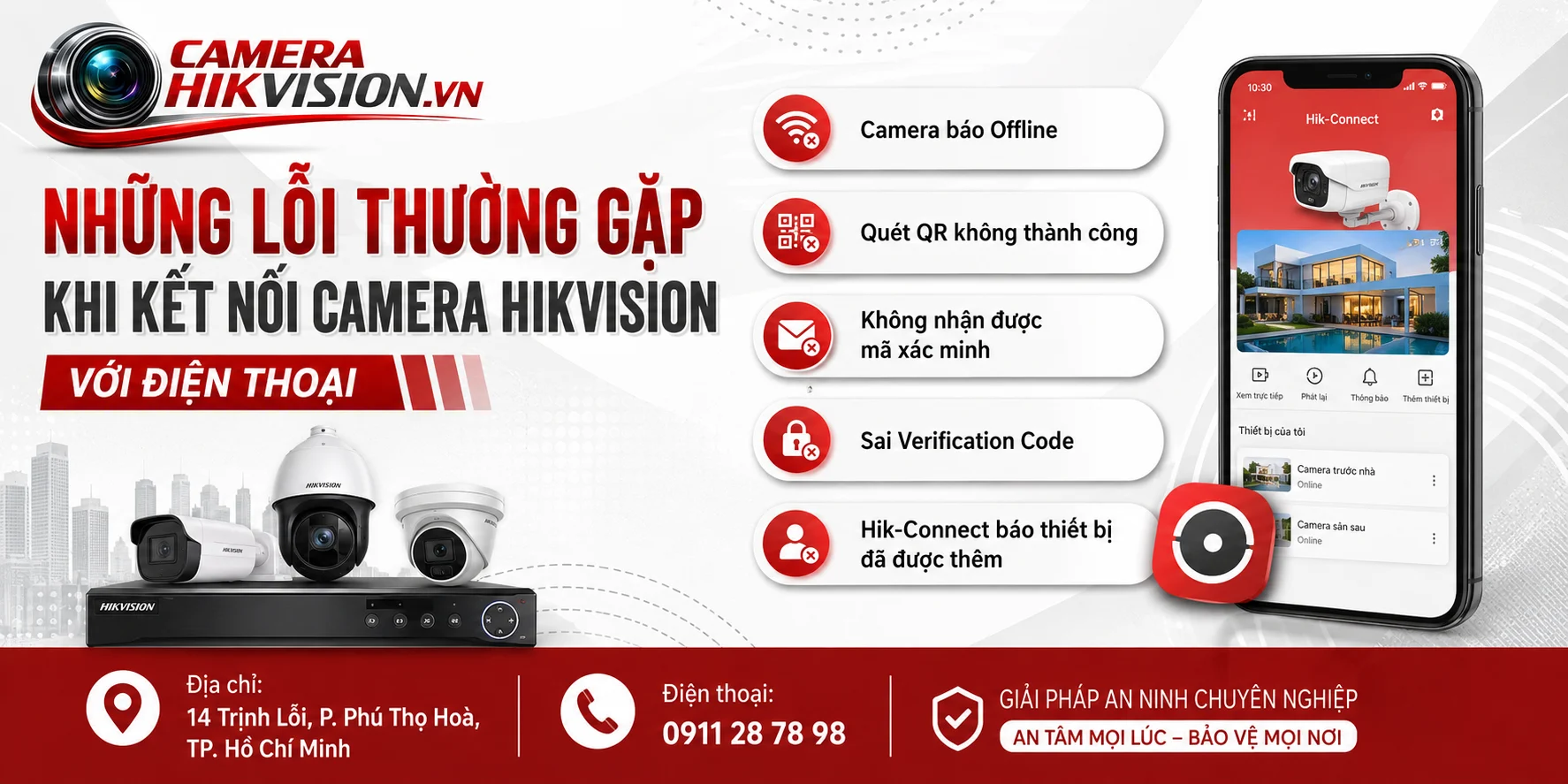
Camera báo Offline
Nguyên nhân:
- Mất Internet hoặc mất điện
- Lỏng dây mạng LAN
- Modem/router bị lỗi
Khắc phục:
- Khởi động lại modem
- Kiểm tra đèn tín hiệu mạng
- Kiểm tra và cắm lại dây LAN
Quét QR không thành công
Nguyên nhân:
- Mã QR bị mờ hoặc hư
- Camera quá cũ không hỗ trợ
- Ánh sáng yếu khi quét
Khắc phục:
- Nhập Serial Number thủ công
Không nhận được mã xác minh
Nguyên nhân:
- Nhập sai email
- Email vào mục spam/thư rác
- Bị chặn tin nhắn (SMS/Email)
Khắc phục:
- Kiểm tra Spam/Thư rác
- Xác nhận lại email
- Thử dùng email khác
Sai Verification Code
Lưu ý: Verification Code khác hoàn toàn mật khẩu Admin.
Nguyên nhân:
- Nhập sai mã nhiều lần
Khắc phục:
- Kiểm tra lại mã trên thiết bị
- Nhập chính xác để tránh bị khóa thêm thiết bị
Hik-Connect báo thiết bị đã được thêm
Nguyên nhân:
- Camera đang được liên kết với tài khoản khác
Khắc phục:
- Gỡ thiết bị khỏi tài khoản cũ
- Hoặc liên hệ nhà cung cấp để chuyển quyền sở hữu
Mẹo Giúp Kết Nối Camera Ổn Định
Để việc sử dụng lâu dài không bị gián đoạn, bạn nên:
- Sử dụng đường truyền Internet ổn định.
- Đặt modem gần camera WiFi.
- Cập nhật firmware định kỳ.
- Đổi mật khẩu mạnh.
- Không chia sẻ tài khoản cho nhiều người.
- Sao lưu cấu hình đầu ghi.
- Kiểm tra trạng thái ổ cứng thường xuyên.
Có Nên Mở Port Để Xem Camera Không?
Hiện nay không khuyến khích mở Port.
Nguyên nhân:
- Dễ bị hacker tấn công.
- Nguy cơ mất dữ liệu.
- Camera bị dò mật khẩu.
Thay vào đó nên sử dụng Hik-Connect vì:
- Bảo mật hơn.
- Dễ cài đặt.
- Không cần IP tĩnh.
- Không cần DDNS.
Một Số Lưu Ý Khi Sử Dụng Hik-Connect
- Đặt mật khẩu mạnh có chữ hoa, chữ thường, số và ký tự đặc biệt.
- Bật xác thực hai lớp nếu có.
- Không sử dụng WiFi công cộng để đăng nhập.
- Thường xuyên cập nhật ứng dụng.
- Chỉ tải Hik-Connect từ nguồn chính thức.
- Không chia sẻ mã Verification Code cho người lạ.
- Đăng xuất tài khoản trên các thiết bị không còn sử dụng.
Vì Sao Nên Lắp Đặt Camera Hikvision Chính Hãng?

Việc sử dụng thiết bị chính hãng mang lại nhiều lợi ích:
- Hình ảnh sắc nét Full HD, 2K, 4K.
- Hoạt động ổn định 24/7.
- Tích hợp AI nhận diện người, xe.
- Hỗ trợ xem từ xa nhanh chóng.
- Bảo hành chính hãng.
- Cập nhật firmware thường xuyên.
- Tương thích hoàn toàn với Hik-Connect.
Đặc biệt, khi được lắp đặt bởi đơn vị uy tín, hệ thống sẽ được cấu hình đúng chuẩn ngay từ đầu, giúp việc kết nối điện thoại diễn ra nhanh chóng và hạn chế tối đa các lỗi phát sinh.
Câu Hỏi Thường Gặp (FAQ)
Một tài khoản Hik-Connect có thể quản lý bao nhiêu camera?
Một tài khoản có thể quản lý nhiều thiết bị khác nhau như camera IP, camera WiFi, đầu ghi DVR/NVR. Số lượng cụ thể phụ thuộc vào chính sách của Hikvision và phiên bản ứng dụng, tuy nhiên hoàn toàn đáp ứng nhu cầu của hầu hết hộ gia đình và doanh nghiệp.
Có thể xem camera Hikvision trên nhiều điện thoại cùng lúc không?
Có. Bạn có thể đăng nhập cùng một tài khoản Hik-Connect trên nhiều thiết bị hoặc sử dụng tính năng Chia sẻ thiết bị để cấp quyền xem cho từng thành viên mà không cần chia sẻ mật khẩu.
Điện thoại không cùng mạng WiFi có xem được camera không?
Có. Chỉ cần camera được kết nối Internet và đã thêm vào tài khoản Hik-Connect, bạn có thể xem qua mạng 4G/5G hoặc WiFi ở bất kỳ đâu.
Đổi điện thoại mới có phải cài đặt lại camera không?
Không. Chỉ cần cài ứng dụng Hik-Connect và đăng nhập đúng tài khoản đã liên kết trước đó, toàn bộ danh sách thiết bị sẽ tự động đồng bộ.
Camera Hikvision không hiển thị trên Hik-Connect phải làm sao?
Hãy kiểm tra trạng thái thiết bị trên đầu ghi hoặc giao diện web, đảm bảo tính năng Hik-Connect đã được bật, thiết bị ở trạng thái Online và kết nối Internet ổn định. Nếu thiết bị đã được liên kết với tài khoản khác, bạn cần gỡ liên kết hoặc yêu cầu chuyển quyền sở hữu.
Việc kết nối camera Hikvision với điện thoại không còn là thao tác phức tạp nếu bạn thực hiện đúng quy trình và sử dụng ứng dụng Hik-Connect chính thức. Chỉ với vài bước cài đặt, bạn có thể theo dõi hình ảnh trực tiếp, xem lại video, nhận cảnh báo thông minh và quản lý hệ thống camera mọi lúc, mọi nơi.
Nếu bạn đang cần tư vấn lựa chọn camera Hikvision chính hãng, hỗ trợ cài đặt Hik-Connect, xử lý lỗi không xem được từ xa hoặc triển khai hệ thống camera cho gia đình, văn phòng, cửa hàng, nhà xưởng và doanh nghiệp, Trường Thịnh luôn sẵn sàng đồng hành với đội ngũ kỹ thuật giàu kinh nghiệm.
Liên hệ ngay để được tư vấn giải pháp phù hợp và báo giá nhanh chóng:
- Hotline: 0888.319.798 – 0911.28.78.98
- Website: https://camerahikvision.vn/