





Bạn vừa hoàn thiện hệ thống camera, và giờ là lúc để “lên dây cót” cho đầu ghi. Trong bài viết này, chúng tôi sẽ chia sẻ cách cấu hình đầu ghi Hikvision mới từ A – Z, bao gồm các bước kích hoạt, cài đặt mạng, bật Hik-Connect, NAT Port, tối ưu hóa ghi [...]
Bạn vừa hoàn thiện hệ thống camera, và giờ là lúc để “lên dây cót” cho đầu ghi. Trong bài viết này, chúng tôi sẽ chia sẻ cách cấu hình đầu ghi Hikvision mới từ A – Z, bao gồm các bước kích hoạt, cài đặt mạng, bật Hik-Connect, NAT Port, tối ưu hóa ghi hình, bảo mật và xử lý các lỗi thường gặp. Dù bạn đang sử dụng DVR hay NVR với giao diện 3.0 hay 4.0, chỉ cần làm đúng từng bước, hệ thống đầu ghi của bạn sẽ hoạt động ổn định, cho phép xem từ xa mượt mà, lưu trữ hiệu quả và an toàn.
Chuẩn bị trước khi cấu hình
- Kiểm tra kết nối: Dây HDMI/VGA, chuột USB, nguồn adapter chính hãng.
- Gắn và siết chặt ổ cứng, đảm bảo đầu ghi nhận đúng dung lượng.
- Đảm bảo mạng LAN ổn định, có internet nếu bạn sử dụng Hik-Connect/P2P.
- Tải sẵn SADP Tool và iVMS-4200 trên máy tính, cùng ứng dụng Hik-Connect trên điện thoại.
- Cập nhật firmware nếu cần để tránh lỗi tương thích và bảo mật.
- Chuẩn bị địa chỉ IP mạng, Gateway, DNS (ưu tiên DNS 8.8.8.8 và 208.67.222.222).
Trong thực tế triển khai, chúng tôi luôn bắt đầu bằng việc kiểm tra nguồn, ổ cứng và mạng. Ba yếu tố này quyết định đến 80% sự ổn định của hệ thống ngay từ những ngày đầu.

Cấu hình bằng màn hình Tivi (giao diện 3.0 và 4.0)
Khởi động lần đầu: Tối ưu hiển thị và tắt cảnh báo
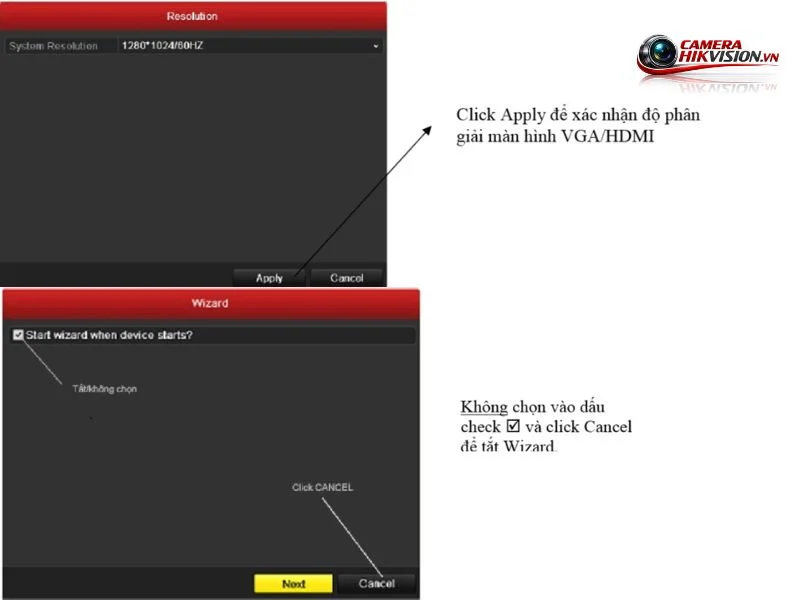
- Chọn đúng độ phân giải màn hình (HDMI/VGA) để tránh đen màn hình.
- Tắt chế độ Wizard nếu bạn muốn tự thiết lập thủ công.
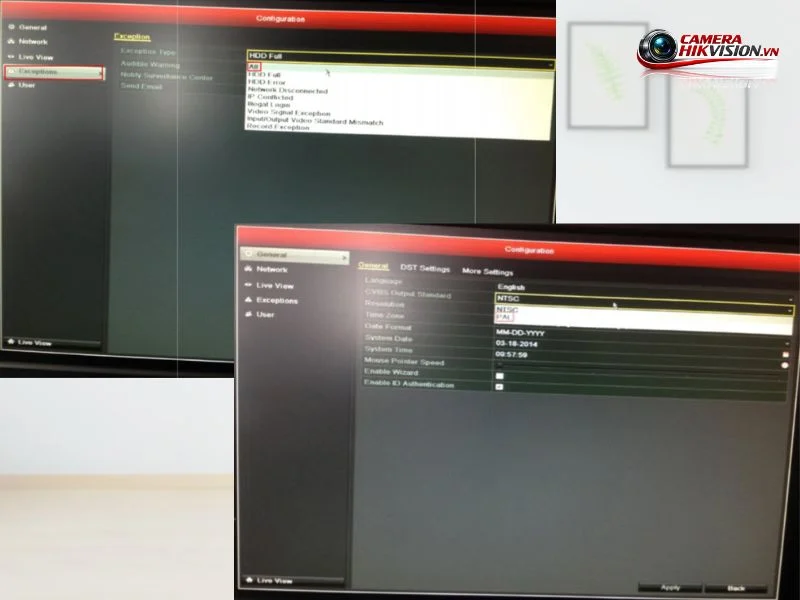
- Tắt tiếng “bíp bíp”: Vào Configuration > Exception > chọn All > Apply.
- Kiểm tra hệ PAL/NTSC cho đúng tiêu chuẩn camera đang dùng (Việt Nam thường PAL).
Sau khi xử lý tiếng bíp, bạn sẽ thấy đầu ghi yên ắng hơn rất nhiều, đặc biệt với hệ thống mới gắn ổ cứng.
Cấu hình mạng đầu ghi Hikvision cơ bản
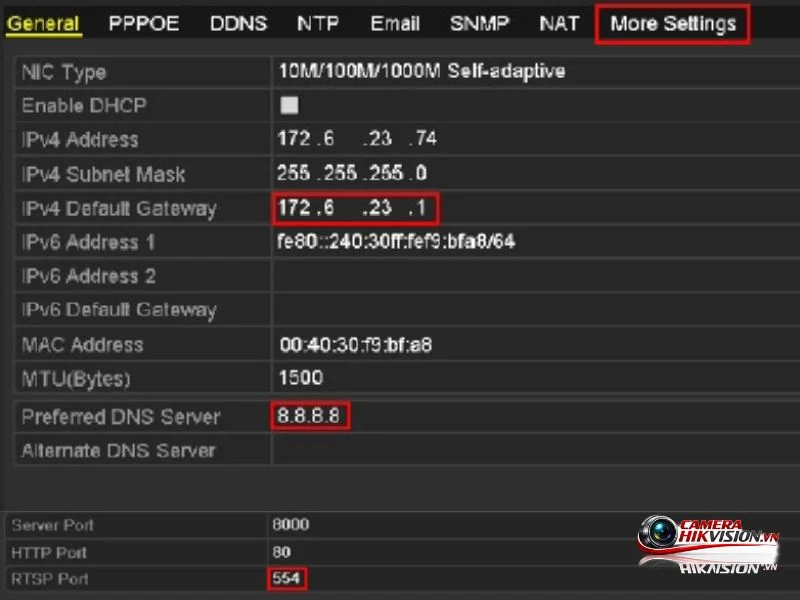
- Vào Configuration > Network > TCP/IP.
- Tắt DHCP để cố định IP cho đầu ghi (tránh xung đột địa chỉ).
- Đặt IP cùng lớp mạng với Gateway, ví dụ: IP 192.168.1.160, Gateway 192.168.1.1, Subnet Mask 255.255.255.0.
- DNS: 8.8.8.8 và 208.67.222.222 để Hik-Connect ổn định hơn.
- More Settings: Đổi port nếu cần, đặc biệt RTSP từ 554 sang 1024 để tránh đụng port hộp IPTV.
NAT Port và bật Hik-Connect
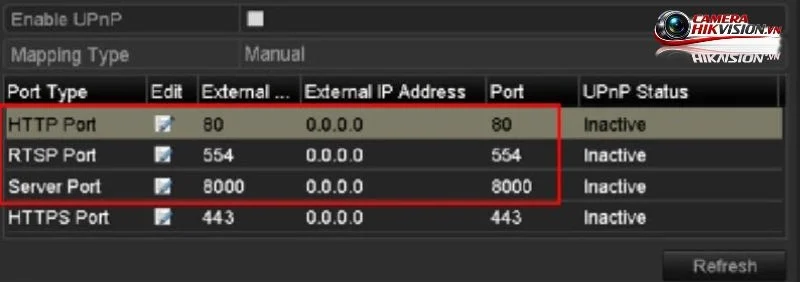
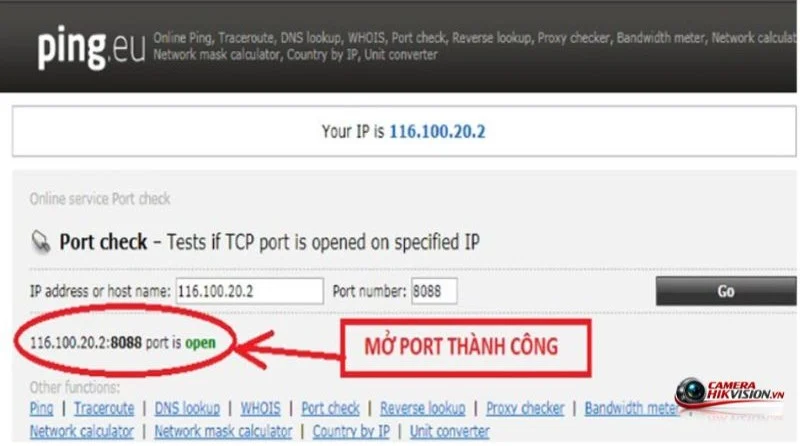
- Với xem qua tên miền, mở 3 port trên modem: HTTP (80 hoặc 81), Server/TCP (8000), RTSP (1024).
- External Port nên bằng port nội bộ để dễ kiểm soát.
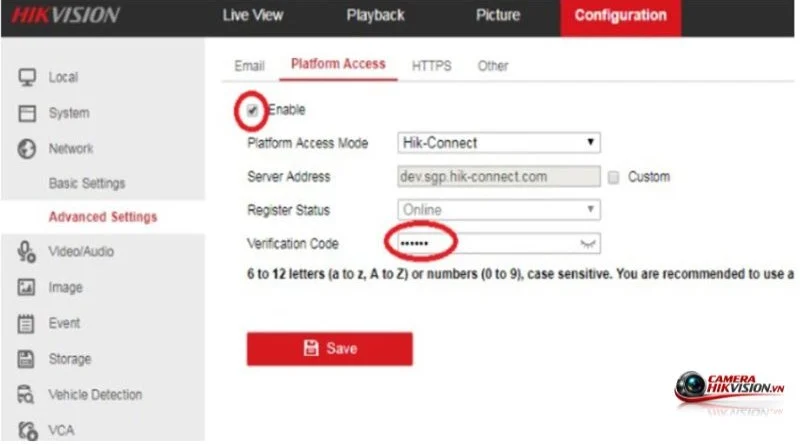
- Bật Platform Access > Enable Hik-Connect, đặt Verification Code mạnh (6 – 12 ký tự, có chữ hoa/thường và số).
-> Mẹo thực tế: Nếu nhà mạng dùng CGNAT (IP WAN không công khai), NAT Port có thể thất bại. Lúc này dùng Hik-Connect/P2P là phương án nhanh và ổn định mới.
Cấu hình đầu ghi Hikvision bằng phần mềm SADP Tool
SADP Tool là công cụ hữu ích để phát hiện, kích hoạt và chỉnh sửa địa chỉ IP hàng loạt trong cùng một mạng LAN. Đối với những hệ thống có nhiều thiết bị, chúng tôi luôn sử dụng SADP để tránh nhầm lẫn và đảm bảo mọi thứ được thiết lập chính xác.
- Đầu tiên, tải và cài SADP Tool trên máy tính kết nối cùng mạng LAN.
- Khi mở phần mềm, SADP sẽ hiển thị danh sách các thiết bị Hikvision có mặt trong mạng, chọn đúng DVR/NVR theo model/serial để tiến hành cấu hình.
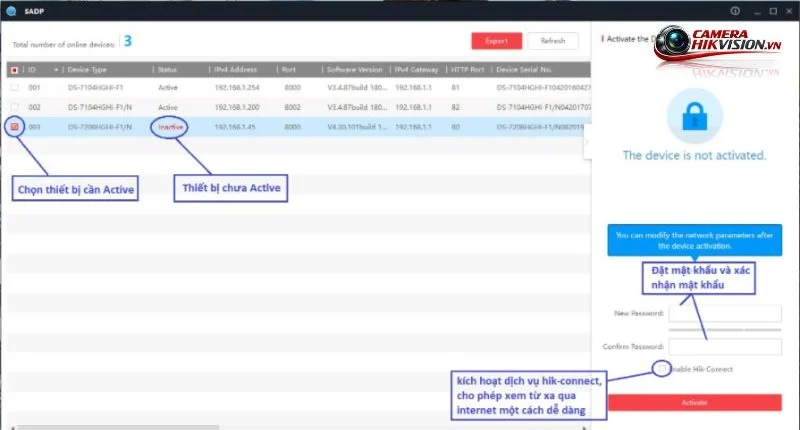
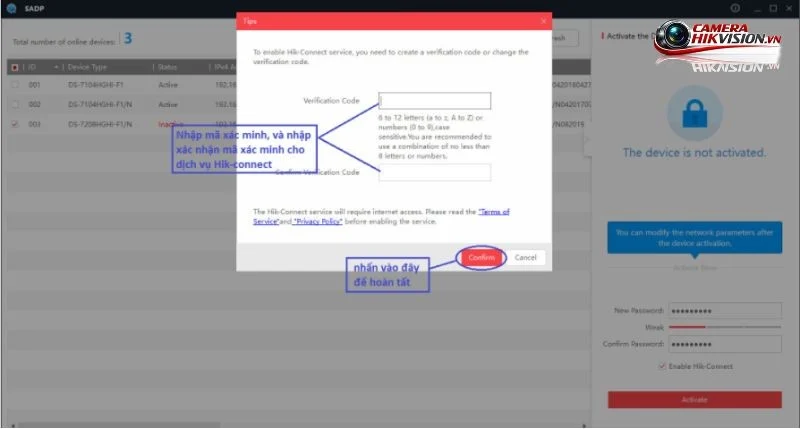
- Kích hoạt: Đặt mật khẩu admin mạnh, Enable Hik-Connect, nhập Verification Code.
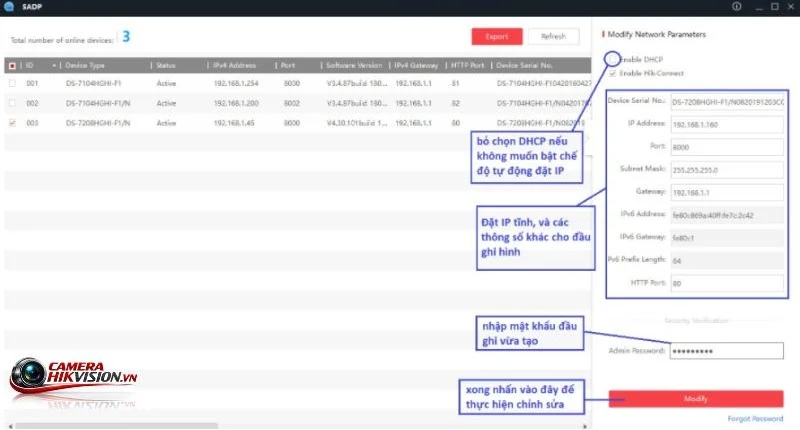
- Chỉnh IP: Tắt DHCP, đặt IP tĩnh (ưu tiên dãy cao >200), Gateway 192.168.1.1, giữ Server Port 8000, HTTP Port 80 nếu chưa dùng.
- Nhập mật khẩu vừa đặt để Modify thông số, nhấn Apply để lưu.
Cách cấu hình đầu ghi Hikvision mới Thiết lập thời gian chuẩn và đồng bộ NTP
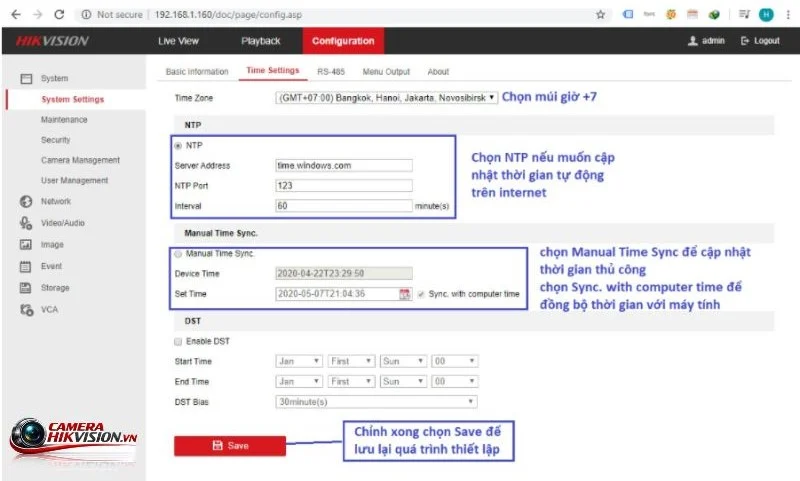
Múi giờ sai là xem lại sai thời điểm, đối chiếu khó khăn. Luôn đặt GMT+7 và bật NTP tự động.
- Configuration > System > System Settings > Time Settings.
- Time Zone: GMT +07:00 (Vietnam).
- Bật NTP để đồng bộ mỗi 60 phút; nếu cần, dùng Sync with computer time khi cài đặt.
Cách cấu hình đầu ghi Hikvision mới tối ưu chất lượng ghi hình và lưu trữ
Chọn chuẩn nén, bitrate và lịch ghi
- Stream Type: Video only nếu không cần âm thanh.
- Chuẩn nén: H.265/H.265+ (nếu đầu ghi hỗ trợ) để tiết kiệm dung lượng.
- Video Quality: Medium/Higher tùy băng thông và dung lượng.
- Bitrate tham khảo:
- Camera analog: 512 Kbps với mạng chậm, 1024 Kbps với cáp quang.
- Camera IP: 1024 Kbps cho 1.3MP, 2048 Kbps cho 3MP.
- Main Stream (Continuous/Event): đặt giống nhau để dễ quản lý.
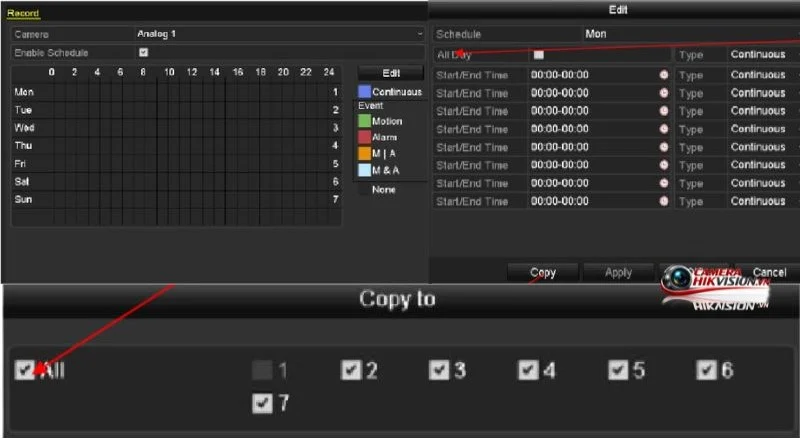
- Lịch ghi: đặt Continuous 0–24h nếu cần ghi toàn thời gian; Copy cho tất cả kênh.
Khởi tạo ổ cứng
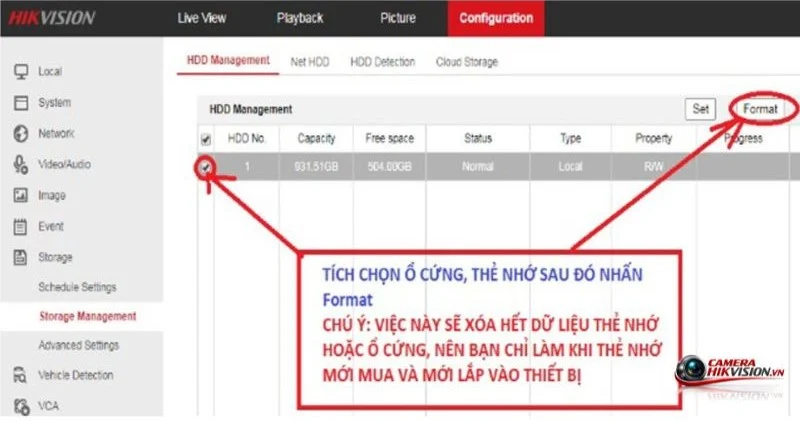
- Configuration > Storage > Storage Management > Chọn HDD > Format.
- Không tắt nguồn trong quá trình Format; Status: Normal mới sử dụng được.
Cách cấu hình đầu ghi Hikvision mới bật chuẩn nén tiết kiệm dung lượng
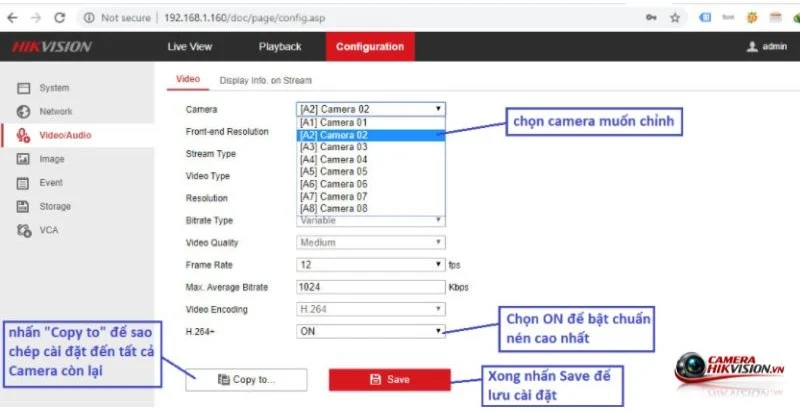
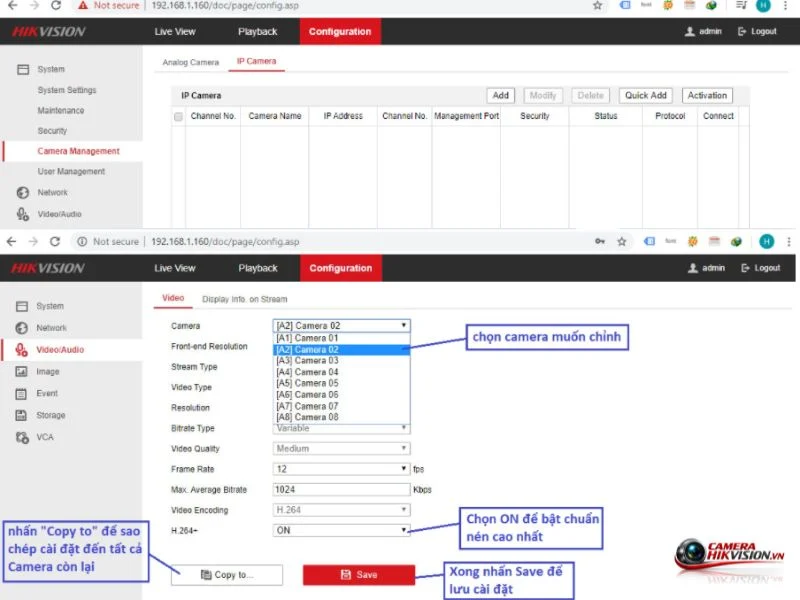
- Configuration > Video/Audio > tab Video.
- Chọn H.265/H.265+ nếu có; điều chỉnh Frame Rate và Bitrate theo nhu cầu.
Kết nối từ xa: Hik-Connect, iVMS-4200 và trình duyệt
- Trên đầu ghi: Platform Access > Enable, đảm bảo Register Status: Online.
- Trên Hik-Connect: Đăng ký tài khoản bằng email/số điện thoại, thêm thiết bị theo Serial Number.
- Nhập Verification Code khi được yêu cầu để hoàn tất.
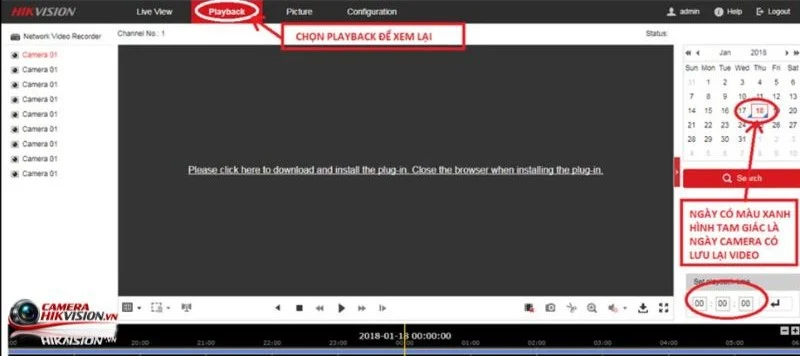
Sau khi thêm, kiểm tra xem Live View mượt và Playback có dữ liệu. Nếu muốn xem bằng tên miền, NAT Port và kiểm tra mở port:
Kiểm tra mở port tại ping.eu/port-chk để xác nhận modem đã Forward Port thành công.
Thêm Camera IP vào DVR/NVR và quản trị kênh
- Configuration > System > Camera Management > tab IP Camera.
- Add thủ công hoặc Quick Add để tự động quét.
- Kiểm tra trạng thái Online/Offline theo IP và mật khẩu camera.
Những thiết lập bảo mật an toàn không thể bỏ qua
- Mật khẩu admin mạnh, dài 10 – 16 ký tự, có chữ hoa/thường/số/ký tự đặc biệt.
- Không dùng Verification Code đơn giản, thay đổi định kỳ.
- Tắt UPnP nếu không quản lý kỹ, NAT Port bằng tay để kiểm soát tốt hơn.
- Cập nhật firmware chính hãng, kiểm tra bản và bảo mật định kỳ.
- Phân tách mạng: Đặt đầu ghi ở VLAN riêng hoặc hạn chế truy cập từ Internet.
- Chỉ mở các port cần thiết; nếu dùng Hik-Connect/P2P, không cần NAT Port.
- Trên điện thoại, bật xác thực đa lớp nếu ứng dụng hỗ trợ.
-> Kinh nghiệm thực tế: Nhiều sự cố đến từ mật khẩu yếu và port mở công khai 24/7. Dùng Hik-Connect là lựa chọn an toàn và ít rủi ro mới cho đa số hộ gia đình, cửa hàng.
Cách xử lý những sự cố đầu ghi Hikvision thường gặp
- Tiếng bíp liên tục: Kiểm tra Exception, format ổ cứng, hệ PAL/NTSC.
- Hik-Connect Offline: Kiểm tra DNS, Gateway, internet; đổi DNS 8.8.8.8 và 208.67.222.222.
- Không xem tên miền: Kiểm tra NAT Port, tránh CGNAT; hỏi nhà mạng cấp IP tĩnh/PPPoE.
- Màn hình đen: Sai độ phân giải HDMI/VGA; đổi cổng hoặc thử màn khác.
- Giao diện 3.0 vs 4.0: Vị trí menu khác nhau, logic cài đặt tương tự.
- Playback không có: Chưa format HDD, lịch ghi chưa bật Continuous/Event.
- Truy cập web lỗi plugin: Dùng iVMS-4200 hoặc trình duyệt Edge/IE mode nếu cần plugin.

Checklist cách cấu hình đầu ghi Hikvision mới
- Kích hoạt thiết bị, đặt mật khẩu mạnh và Verification Code.
- Chọn PAL, tắt Wizard, tắt cảnh báo bíp sau khi cấu hình.
- Cố định IP, Gateway, DNS; đổi RTSP Port nếu cần.
- Bật Hik-Connect; kiểm tra trạng thái Online.
- Format HDD; đặt lịch ghi Continuous 0 – 24h.
- Chọn chuẩn nén H.265/H.265+, tối ưu bitrate theo thực tế.
- Thêm Camera IP nếu có; kiểm tra từng kênh Online.
- NAT Port nếu dùng tên miền; kiểm tra mở port.
- Đồng bộ Time Zone GMT+7 và NTP; lưu cấu hình.
Cách cấu hình đầu ghi Hikvision mới không hề phức tạp, điều quan trọng là bạn cần làm đúng theo trình tự: Kích hoạt, cài đặt mạng, bật Hik-Connect/NAT, thiết lập ghi hình, thời gian và bảo mật. Hãy áp dụng checklist ở trên, bạn sẽ có một hệ thống ổn định, cho phép xem từ xa mượt mà và lưu trữ lâu dài. Nếu bạn có bất kỳ thắc mắc nào, hãy liên hệ ngay tại website camerahikvision.vn. Đừng quên chia sẻ bài viết này và khám phá thêm các hướng dẫn lắp đặt – cài đặt camera khác trên website của chúng tôi!