





Trả lời nhanh: Để cài camera Hikvision trên máy tính mới, người dùng tải phần mềm iVMS-4200 bản full hoặc Lite từ trang hỗ trợ của Hikvision và cài kèm gói tiếng Việt. Sau đó thêm thiết bị bằng tài khoản Hik-Connect qua Cloud P2P để kết nối nhanh, hoặc nhập IP hay tên miền, [...]
Trả lời nhanh: Để cài camera Hikvision trên máy tính mới, người dùng tải phần mềm iVMS-4200 bản full hoặc Lite từ trang hỗ trợ của Hikvision và cài kèm gói tiếng Việt. Sau đó thêm thiết bị bằng tài khoản Hik-Connect qua Cloud P2P để kết nối nhanh, hoặc nhập IP hay tên miền, cổng 8000, tài khoản admin và mật khẩu.
Nếu bạn đang tìm một cách nhanh, ổn định và bảo mật để cài camera Hikvision trên máy tính mới, bài viết này là bản hướng dẫn chi tiết, cập nhật theo chuẩn của Hikvision. Với kinh nghiệm nhiều năm triển khai hệ thống cho doanh nghiệp và gia đình, tôi sẽ đưa bạn đi từ bước chuẩn bị đến tối ưu hiệu năng, kèm những mẹo thực chiến giúp máy tính xem camera mượt mà, ít lỗi, và bảo mật cao.
Chuẩn bị trước khi cài đặt
- Máy tính Windows 10/11 hoặc macOS có kết nối Internet ổn định; tốt dùng mạng LAN khi xem nhiều kênh.
- Phần mềm iVMS-4200 (bản mới) hoặc iVMS-4200 Lite cho máy cấu hình yếu.
- Tài khoản Hik-Connect (Cloud P2P) nếu muốn kết nối nhanh, không cần tên miền.
- Thông tin thiết bị nếu dùng IP/Domain: địa chỉ IP/tên miền, cổng 8000 (cổng dịch vụ), tài khoản admin, mật khẩu đúng.
- Verification code (mã xác thực) của đầu ghi/camera IP để bật truyền mã hóa.
- Thiết bị DVR/NVR/camera IP Hikvision đã kết nối mạng đúng cách (qua modem/switch, đã online).
Mẹo chuyên gia: Với hệ thống gia đình và cửa hàng, kết nối Cloud P2P qua Hik-Connect là lựa chọn nhanh, ít phải cấu hình port. Với doanh nghiệp cần băng thông cao, IP/Domain với NAT port sẽ tối ưu hơn.
Tải và cài đặt iVMS-4200 mới
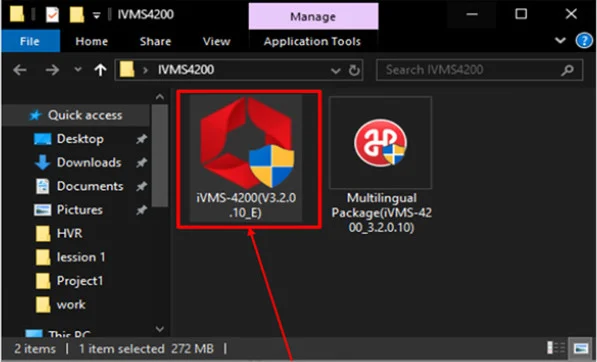
Bạn truy cập trang hỗ trợ chính thức của Hikvision để tải iVMS-4200 (bản full/Lite) theo hệ điều hành. Sau khi tải về, chạy trình cài đặt, chọn các module cần thiết (Main View, Remote Playback…), và cài gói ngôn ngữ Tiếng Việt để thao tác thuận tiện.
Nguồn tham khảo:
- iVMS-4200 (Windows/macOS): https://www.hikvision.com/en/support/download/software/ivms-4200/
- Tài liệu hướng dẫn iVMS-4200: https://www.hikvision.com/en/support/document-center/
 Giao diện trình cài đặt iVMS-4200 mới trên máy tính Windows để cài camera Hikvision
Trong quá trình cài đặt, hãy chọn thêm gói ngôn ngữ Tiếng Việt để phần mềm hiển thị tiếng Việt ngay từ lần đầu đăng nhập.
 Màn hình tạo Super User trong iVMS-4200 phiên bản mới dành cho PC khi cài camera Hikvision
Thiết lập lần đầu trên giao diện mới iVMS-4200
Sau khi cài, mở iVMS-4200:
- Tạo Super User (tài khoản quản trị) và bật Auto-Login nếu muốn vào nhanh.
- Thiết lập câu hỏi bảo mật để khôi phục mật khẩu khi quên.
- Chọn ngôn ngữ Tiếng Việt, khởi động lại phần mềm nếu chưa chuyển.
Kinh nghiệm triển khai: Tài khoản Super User chỉ nên dùng cho quản trị. Đối với người xem thông thường, hãy tạo user riêng, giới hạn camera và tính năng để đảm bảo an toàn.
 Thiết lập câu hỏi bảo mật iVMS-4200 giúp khôi phục mật khẩu khi xem camera Hikvision trên máy tính
Thêm thiết bị vào iVMS-4200: 2 cách nhanh
Kết nối qua Hik-Connect Cloud P2P (khuyên dùng – mới)
Đây là cách đơn giản, không cần mở port. Chỉ cần đầu ghi/camera đã bind vào tài khoản Hik-Connect (qua điện thoại hoặc trình duyệt).
Các bước:
- Vào Device Management và chọn Cloud P2P.
- Chọn vùng lãnh thổ Việt Nam, đăng nhập tài khoản Hik-Connect (email/số điện thoại).
- Phần mềm sẽ hiển thị danh sách thiết bị trong tài khoản; trạng thái Online nghĩa là sẵn sàng xem.
 Đăng nhập Cloud P2P trên iVMS-4200 chọn vùng Việt Nam để kết nối Hik-Connect
Khi đăng nhập, bạn dùng đúng tài khoản Hik-Connect đã đăng ký trên điện thoại trước đó. Nếu chưa có, hãy tạo mới trên app Hik-Connect.
 Form đăng nhập tài khoản Hik-Connect trong iVMS-4200 để xem camera Hikvision
Danh sách thiết bị sẽ hiện ở Cloud P2P. Chú ý cột Resource usage status: Online là đã kết nối, Offline thì kiểm tra mạng thiết bị hoặc mã xác thực.
 Danh sách thiết bị Hikvision hiển thị trạng thái Online trong Cloud P2P của iVMS-4200
Sau khi kết nối, mở Main View để xem trực tiếp. Bạn có thể bố trí khung hình 1/4/9/16 kênh tùy ý.
 Màn hình Main view của iVMS-4200 để xem trực tiếp camera Hikvision trên máy tính
Ý kiến chuyên gia: “Đối với hệ thống hộ gia đình và cửa hàng nhỏ, Cloud P2P qua Hik-Connect giúp giảm 90% lỗi cấu hình mạng, đồng thời bảo mật tốt nhờ mã hóa luồng dữ liệu bằng verification code.” – Kỹ sư Nguyễn Minh Tuấn, Hikvision Certified Professional.
Kết nối bằng IP/Domain (dành cho mạng tĩnh hoặc cần băng thông cao)
Cách này phù hợp với doanh nghiệp, nơi bạn muốn toàn quyền kiểm soát và tối ưu độ trễ:
- Chuẩn bị tên miền động (DDNS) hoặc IP tĩnh.
- NAT port 8000 trên modem (Service port) trỏ về IP đầu ghi/camera.
- Nhập đúng địa chỉ IP/Domain, tài khoản và mật khẩu.
 Nhập thông số IP/Domain và cổng 8000 để cài camera Hikvision trên phần mềm iVMS-4200
Khi thiết bị hiển thị Online, bạn đã sẵn sàng xem trực tiếp.
 Thiết bị Hikvision hiển thị Online sau khi cấu hình IP/Domain thành công trên iVMS-4200
Mẹo: Nếu xem từ xa lag, hãy chuyển qua Sub stream cho các kênh không cần chi tiết; giữ Main stream cho kênh quan trọng.
Xem trực tiếp và bố cục khung hình
Trong Main View:
- Chọn số lượng khung (1/4/9/16).
- Kéo thả kênh vào từng ô để sắp xếp nhanh.
- Bật Full Screen khi cần hiển thị lớn.
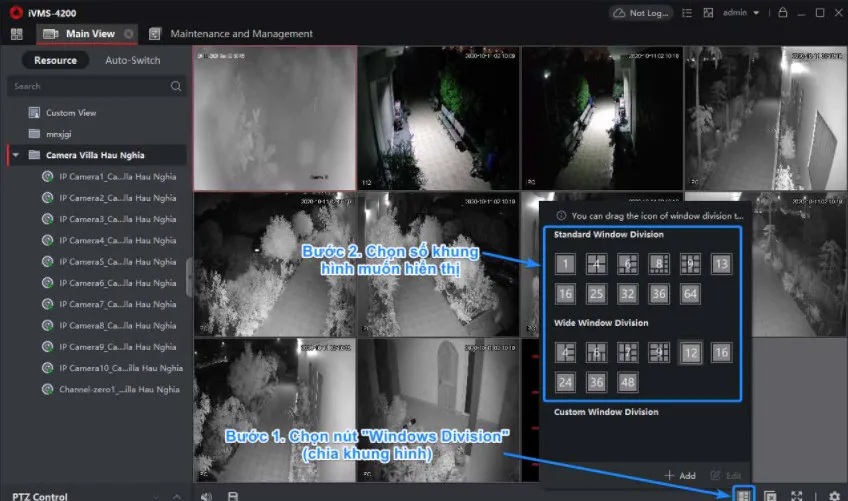 Tùy chỉnh số lượng khung hình hiển thị camera Hikvision trong iVMS-4200
Khi trình chiếu, dùng Full Screen để quan sát chi tiết, đặc biệt trên màn hình lớn hoặc TV.
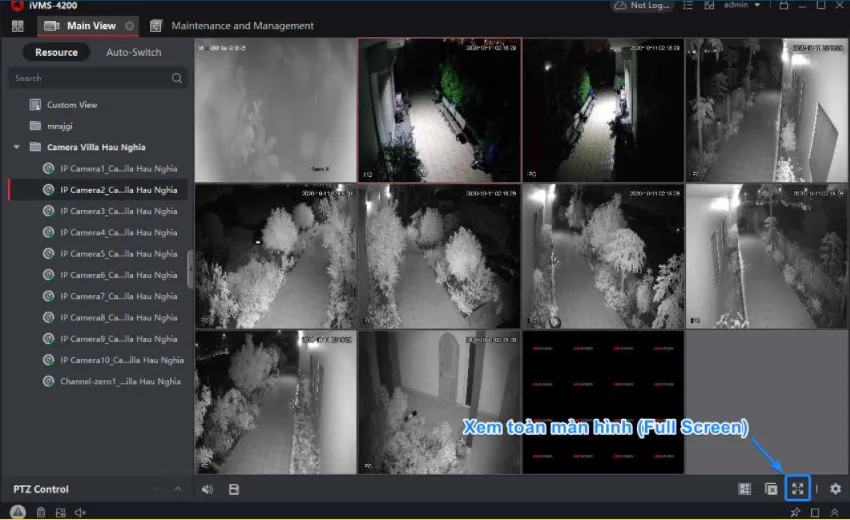 Chế độ xem toàn màn hình Full Screen cho camera Hikvision trên iVMS-4200
Xem lại và trích xuất video trên iVMS-4200
Để xem lại (Remote Playback):
- Chọn thiết bị/kênh cần xem.
- Chọn ngày, giờ bắt đầu/kết thúc.
- Double click vào từng kênh để phát lại.
 Mục Remote Playback trong iVMS-4200 để xem lại video camera Hikvision
Hãy sử dụng bộ lọc ngày giờ để truy xuất chính xác khung thời gian cần thiết.
 Chọn ngày giờ xem lại camera Hikvision trên iVMS-4200 phiên bản mới
Trong playback, dùng công cụ “cây kéo” để cắt đoạn video (chọn thời điểm bắt đầu/kết thúc), trích xuất lưu vào ổ cứng phục vụ báo cáo hoặc điều tra.
 Cắt và trích xuất đoạn video camera Hikvision bằng công cụ kéo trong iVMS-4200
Quản trị người dùng và bảo mật hệ thống
- Đổi mật khẩu mặc định ngay sau khi cài đặt.
- Tạo nhiều user với quyền hạn rõ ràng: giới hạn số kênh, cấm chỉnh cấu hình.
- Bật “Stream Encryption” với verification code để mã hóa luồng video.
- Chỉ chia sẻ tài khoản Viewer cho người cần xem; không dùng Super User cho thao tác hàng ngày.
 Quản lý tài khoản người dùng và phân quyền trong iVMS-4200 để bảo mật hệ thống camera Hikvision
Góc chuyên gia: “Phân quyền là tuyến phòng thủ. Ở các dự án lớn, chúng tôi tạo nhóm ‘Giám sát’, ‘Kỹ thuật’, ‘Quản trị’ với quyền tách bạch. Nhờ vậy, hệ thống vận hành nhiều năm vẫn ổn định.” – Trần Hải Linh, Senior Integrator.
Mẹo tối ưu hiệu năng iVMS-4200 trên Windows 11/10
- Dùng iVMS-4200 Lite cho máy tính/laptop cấu hình thấp.
- Bật Hardware Decoding (giải mã phần cứng) nếu máy có GPU rời để giảm CPU.
- Chọn Sub stream cho xem tổng quát, Main stream cho kênh quan trọng.
- Ưu tiên LAN dây thay vì Wi-Fi khi xem nhiều kênh.
- Kiểm tra Firewall/Antivirus đã cho phép iVMS-4200 truy cập mạng.
- Lưu trữ video trích xuất ở ổ SSD để tua nhanh, cắt xuất mượt hơn.
Khắc phục lỗi thường gặp
- Thiết bị Offline ở Cloud P2P: Kiểm tra mạng của đầu ghi/camera, mã verification code, và trạng thái bind Hik-Connect.
- Không xem được từ xa qua IP/Domain: Kiểm tra NAT port 8000, IP tĩnh/động, firewall của modem.
- Lỗi “stream authentication failed”: Sai verification code; vào cấu hình đầu ghi để kiểm tra lại.
- Gói ngôn ngữ chưa áp dụng: Thoát phần mềm và mở lại để load language pack.
- Quên mật khẩu Super User: Dùng câu hỏi bảo mật để khôi phục; nếu không được, gỡ cài đặt và cài lại iVMS-4200.
Lưu ý chuyên môn: Hikvision đã ngừng HiDDNS ở nhiều thị trường; chiến lược hiện tại ưu tiên Hik-Connect Cloud P2P hoặc tên miền riêng/DDNS theo nhu cầu.
Tài liệu tham khảo Hikvision
- iVMS-4200 Download và Manual: https://www.hikvision.com/en/support/download/software/ivms-4200/
- Hướng dẫn và tài liệu Hik-Connect: https://www.hikvision.com/en/support/tools/hik-connect/
- Document Center (datasheet/firmware): https://www.hikvision.com/en/support/document-center/
Câu hỏi thường gặp
- Tôi dùng Windows 11 có ổn không? iVMS-4200 mới hỗ trợ Windows 10/11 ổn định; bật giải mã phần cứng để mượt hơn.
- Nên chọn bản Full hay Lite? Máy yếu/chỉ xem cơ bản thì dùng Lite; cần các phân hệ nâng cao (Access Control, E-map…) thì dùng Full.
- Cloud P2P có an toàn không? Có, luồng dữ liệu được mã hóa bằng verification code, đăng nhập 2 lớp qua Hik-Connect.
- Tại sao hình bị giật khi xem nhiều kênh? Kiểm tra băng thông mạng, dùng Sub stream cho nhiều kênh, ưu tiên mạng LAN.
- Có xem được trên macOS không? Có, tải iVMS-4200 bản dành cho macOS tại trang hỗ trợ chính thức.
Vì Sao Nên Cài Đặt Camera Hikvision Trên Máy Tính?
Mặc dù điện thoại là thiết bị tiện lợi để theo dõi camera từ xa, máy tính vẫn mang lại nhiều lợi ích khi quản lý hệ thống camera, đặc biệt đối với các hệ thống có nhiều mắt camera.
Khi cài đặt camera Hikvision trên máy tính, bạn có thể:
- Theo dõi nhiều camera cùng lúc trên màn hình lớn.
- Quản lý đầu ghi hình DVR hoặc NVR thuận tiện hơn.
- Xem lại video với thao tác dễ dàng.
- Sao lưu các đoạn video quan trọng.
- Cấu hình thông số camera và đầu ghi.
- Quản lý danh sách nhiều thiết bị.
- Thiết lập lịch ghi hình.
- Kiểm tra trạng thái ổ cứng.
- Quản lý người dùng và quyền truy cập.
- Theo dõi hệ thống camera tại nhiều địa điểm khác nhau.
Đối với cửa hàng, văn phòng, nhà xưởng hoặc doanh nghiệp có từ nhiều camera trở lên, việc quản lý trên máy tính giúp thao tác nhanh và trực quan hơn so với điện thoại.
Cách xem camera Hikvision trên máy tính qua trình duyệt web
Phương pháp này phù hợp khi bạn muốn xem nhanh mà không cài phần mềm, chỉ cần biết địa chỉ IP của camera hoặc đầu ghi (NVR/DVR). Tuy nhiên, các trình duyệt hiện đại như Chrome, Edge hay Firefox thường không hỗ trợ tốt plugin cũ của Hikvision, nên cần một số bước hỗ trợ thêm (IE Tab hoặc chế độ IE trên Edge):
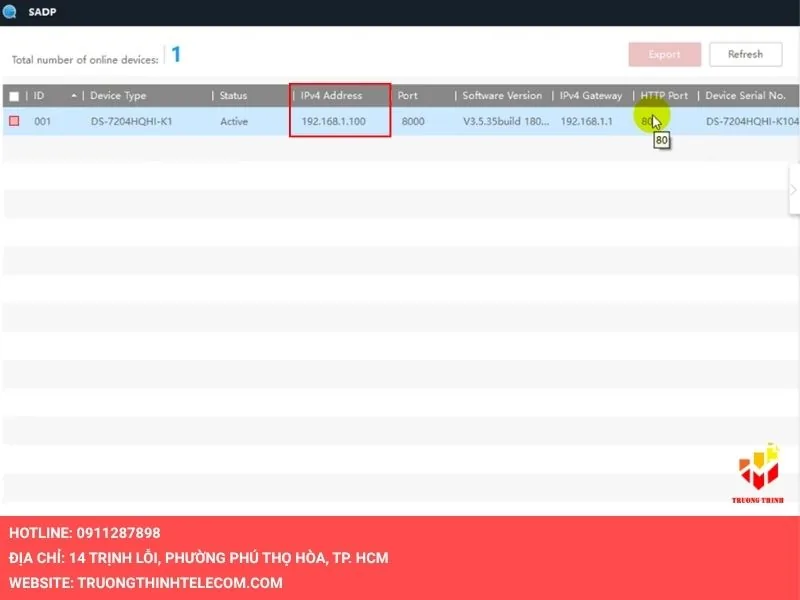
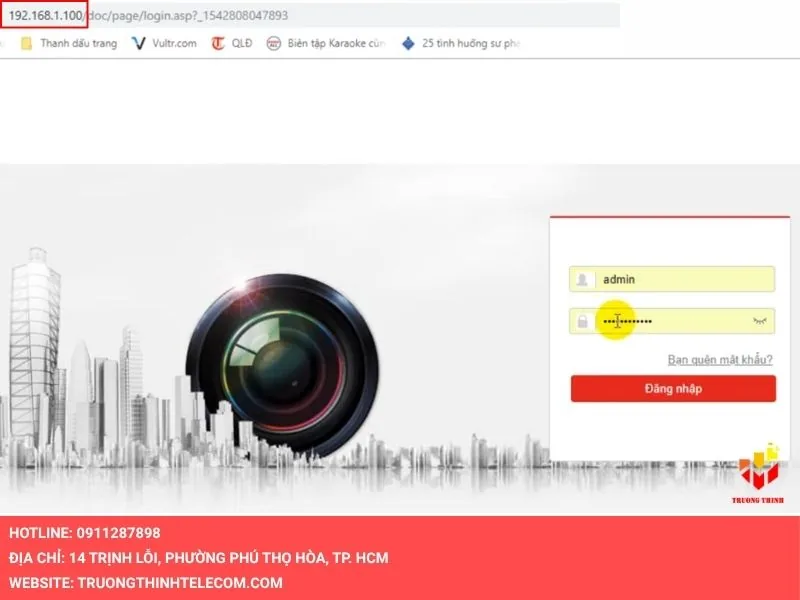
Bước 1: Đầu tiên, bạn cần xác định chính xác IP của đầu ghi hình hoặc camera IP trong mạng nội bộ bằng cách sử dụng phần mềm SADP Tool.
Bước 3: Sau đó, bạn điền thông tin tên đăng nhập (Thường là admin) và mật khẩu của thiết bị camera, sau đó nhấn nút Login để vào hệ thống quản trị.
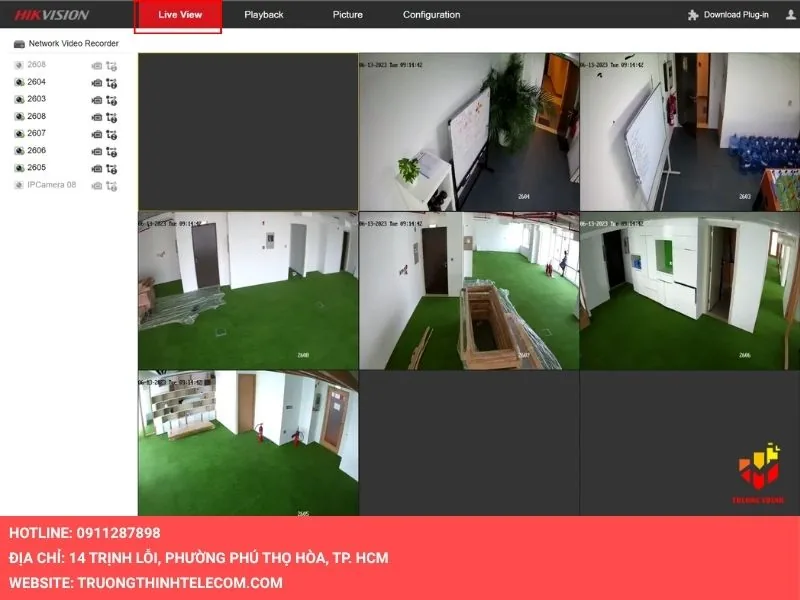
Bước 4: Cuối cùng, sau khi cài đặt Plugin xong, bạn chỉ cần tải lại trang web, chọn mục Live View và nhấn vào biểu tượng xem trực tiếp để bắt đầu quan sát hình ảnh từ camera.
>> Xem thêm: Cách cài đặt camera IP Hikvision trên máy tính
Khi Nào Nên Nhờ Kỹ Thuật Viên Hỗ Trợ?
Bạn có thể tự thực hiện các bước cơ bản. Tuy nhiên, nên liên hệ kỹ thuật viên khi gặp các vấn đề như:
- Quên mật khẩu thiết bị.
- Không xác định được địa chỉ IP.
- Camera không lên hình.
- Hệ thống bị mất kết nối liên tục.
- Không xem được từ xa.
- Đầu ghi không nhận camera.
- Cần cấu hình nhiều camera.
- Cần phân quyền nhiều người dùng.
- Hệ thống có nhiều chi nhánh hoặc yêu cầu quản lý phức tạp.
Việc xử lý đúng ngay từ đầu giúp hạn chế nguy cơ mất dữ liệu hoặc thay đổi cấu hình không cần thiết.
Việc cài đặt camera Hikvision trên máy tính không quá phức tạp nếu bạn chuẩn bị đầy đủ thiết bị, kiểm tra kết nối mạng và thực hiện đúng các bước cấu hình. Bạn có thể lựa chọn sử dụng phần mềm quản lý hoặc truy cập thông qua trình duyệt web tùy theo nhu cầu sử dụng.
Đối với hệ thống có đầu ghi DVR hoặc NVR, việc thêm đầu ghi vào phần mềm thường giúp quản lý toàn bộ camera thuận tiện hơn. Trong khi đó, với camera IP độc lập, bạn cần kiểm tra kỹ địa chỉ IP, kết nối mạng và thông tin đăng nhập trước khi thêm thiết bị.
Để hệ thống hoạt động ổn định và an toàn, người dùng cũng nên chú ý đến bảo mật tài khoản, sử dụng mật khẩu mạnh, hạn chế chia sẻ quyền quản trị và chỉ cập nhật phần mềm hoặc firmware phù hợp với thiết bị.
Hy vọng với hướng dẫn trên, bạn đã hiểu rõ cách Cài Đặt Camera Hikvision Trên Máy Tính và có thể tự thực hiện các bước cơ bản tại nhà hoặc nơi làm việc. Nếu trong quá trình cài đặt gặp lỗi về kết nối, không xem được hình ảnh hoặc không thể thêm thiết bị, hãy kiểm tra lại mạng, địa chỉ IP và thông tin đăng nhập trước khi tiến hành các phương án xử lý khác.
Kết luận
Cài camera Hikvision trên máy tính mới sẽ rất đơn giản khi bạn nắm đúng quy trình: chọn iVMS-4200 phù hợp, ưu tiên kết nối Cloud P2P qua Hik-Connect để tiết kiệm thời gian, hoặc IP/Domain cho nhu cầu chuyên sâu. Hãy áp dụng các mẹo tối ưu và phân quyền bảo mật để hệ thống chạy lâu dài, ổn định. Nếu bạn còn vướng mắc, hãy để lại bình luận, chia sẻ trải nghiệm cài đặt, hoặc khám phá thêm các hướng dẫn khác trên website. Chúng tôi luôn sẵn sàng đồng hành và hỗ trợ bạn tối đa.
Camera Hikvision chính hãng — tư vấn đúng nhu cầu, báo giá nhanh
Nhận tư vấn và báo giá
Để lại số điện thoại, kỹ thuật viên gọi lại tư vấn đúng nhu cầu.