





Bạn vừa lắp camera Hikvision và muốn xem trực tiếp, xem lại, nhận cảnh báo ngay trên iPhone? Đây là hướng dẫn cách cài đặt camera Hikvision trên điện thoại iPhone mới, dựa trên kinh nghiệm thực chiến nhiều năm triển khai tại gia đình, cửa hàng và doanh nghiệp. Bài viết giúp bạn tải [...]
Bạn vừa lắp camera Hikvision và muốn xem trực tiếp, xem lại, nhận cảnh báo ngay trên iPhone? Đây là hướng dẫn cách cài đặt camera Hikvision trên điện thoại iPhone mới, dựa trên kinh nghiệm thực chiến nhiều năm triển khai tại gia đình, cửa hàng và doanh nghiệp. Bài viết giúp bạn tải ứng dụng Hik-Connect, tạo tài khoản, kích hoạt thiết bị, thêm camera bằng QR, tối ưu chất lượng hình ảnh và bảo mật – tất cả gói gọn trong các bước đơn giản, phù hợp iOS hiện hành.
Hik-Connect là gì và vì sao nên dùng trên iPhone?
Hik-Connect là nền tảng đám mây (Cloud) do Hikvision phát triển, cho phép người dùng truy cập camera/đầu ghi từ xa trên iPhone/iPad một cách an toàn và ổn định. Bạn có thể:
- Xem trực tiếp, xem lại, tua nhanh, chụp hình, ghi clip ngay trên iPhone
- Điều khiển PTZ, bật/tắt audio, thiết lập cảnh báo chuyển động
- Chia sẻ quyền xem cho người thân, phân quyền cho nhân viên
Hik-Connect có hai phương thức truy cập:
- P2P (Cloud): Cài nhanh, không mở port, phù hợp hệ thống nhỏ–trung bình
- Domain/IP (mở port): Yêu cầu kỹ thuật mạng, phù hợp hệ thống lớn, cần băng thông/độ ổn định cao
Tham khảo chính thức:
- Hikvision – Hik-Connect for End User: https://www.hikvision.com/en/support/tools/hik-connect/
- App Store – Hik-Connect: https://apps.apple.com/app/id1087803192
Chuẩn bị trước khi cài trên iPhone
- iPhone chạy iOS mới (khuyến nghị iOS 17/18) với kết nối Wi-Fi/4G/5G ổn định
- Thiết bị Hikvision (camera IP/WiFi, DVR/NVR) đã:
- Kết nối mạng LAN/Internet
- Thiết lập Verification Code (mã bảo vệ thiết bị)
- Kích hoạt Platform Access/Hik-Connect trên đầu ghi hoặc camera
- Biết số series (SN) hoặc có nhãn QR của thiết bị
- Có email/số điện thoại để tạo tài khoản Hik-Connect
Mẹo của kỹ thuật viên:
- Đặt modem/router gần đầu ghi để tín hiệu mạng ổn định
- Đặt tên và mật khẩu Wi-Fi đơn giản để dễ thêm thiết bị, sau cài xong có thể thay mật khẩu mạnh hơn
Tải và cài đặt Hik-Connect trên iPhone
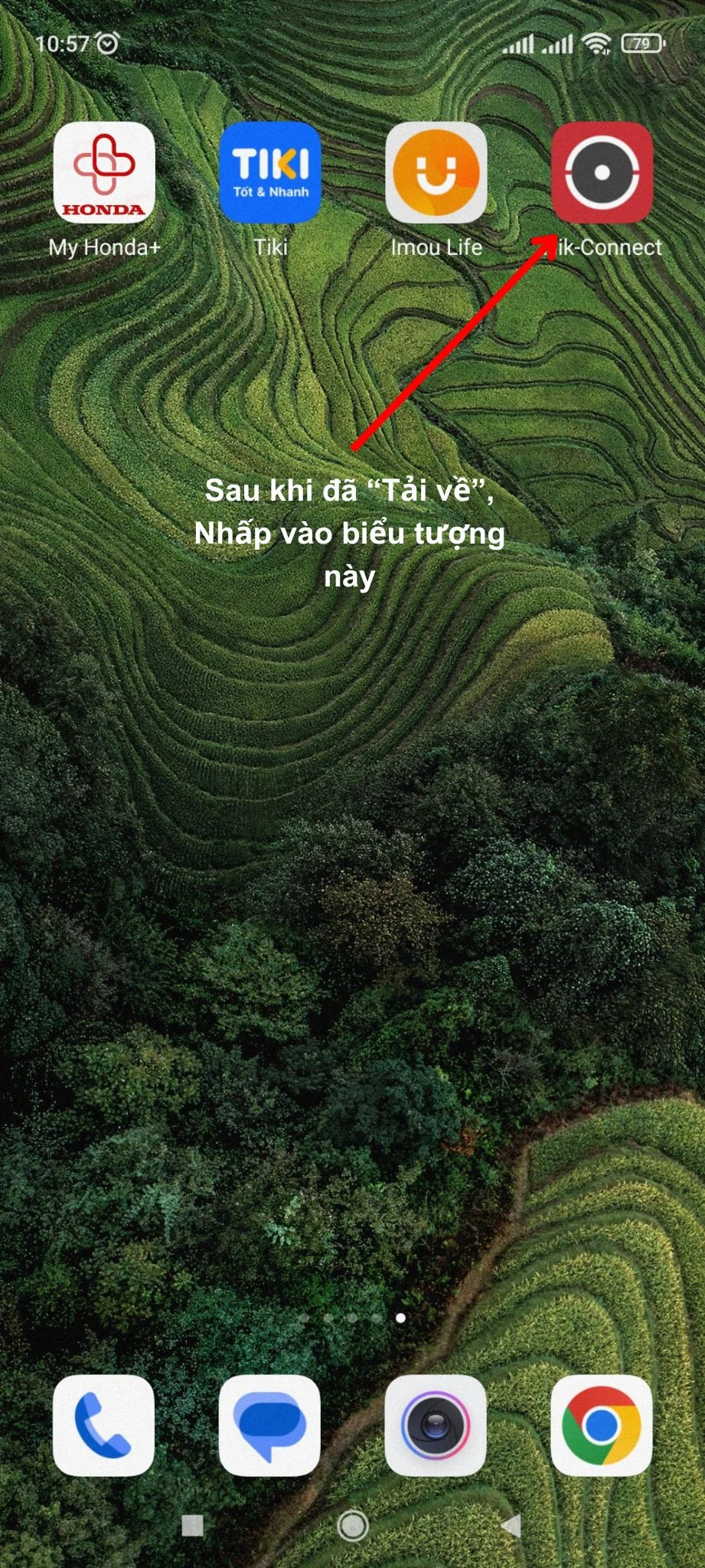
Hãy mở App Store, tìm “Hik-Connect – for End User”, cài đặt và mở ứng dụng. Lần đầu khởi chạy, ứng dụng sẽ đề nghị cấp quyền Thông báo, Ảnh, Camera (dùng để quét QR). Bạn nên cho phép để dùng đủ tính năng.
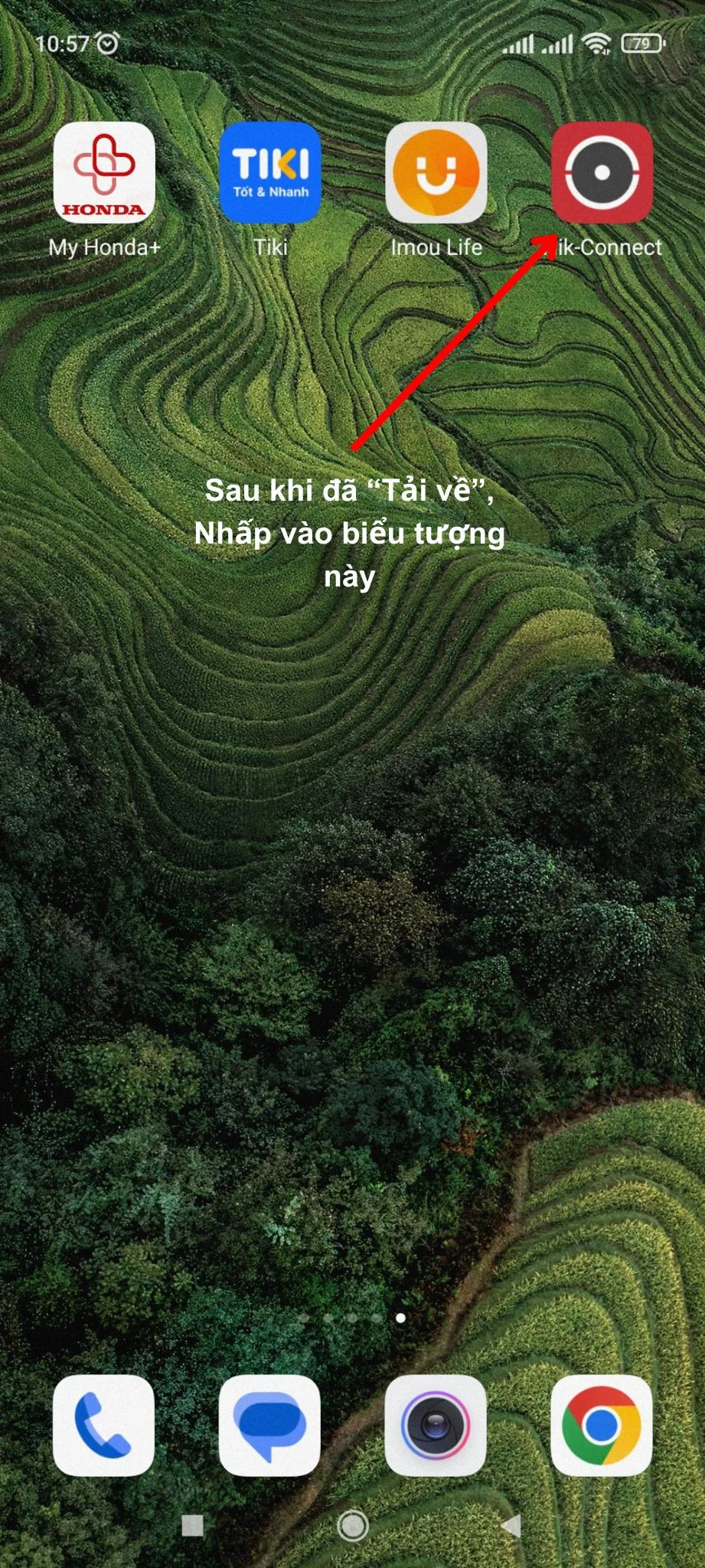 Ứng dụng Hik-Connect trên iPhone để xem camera Hikvision từ xa
Kinh nghiệm thực tế: Trên iOS, bật Thông báo cho Hik-Connect ngay từ đầu để nhận cảnh báo chuyển động, báo động ngoại vi đúng thời gian.
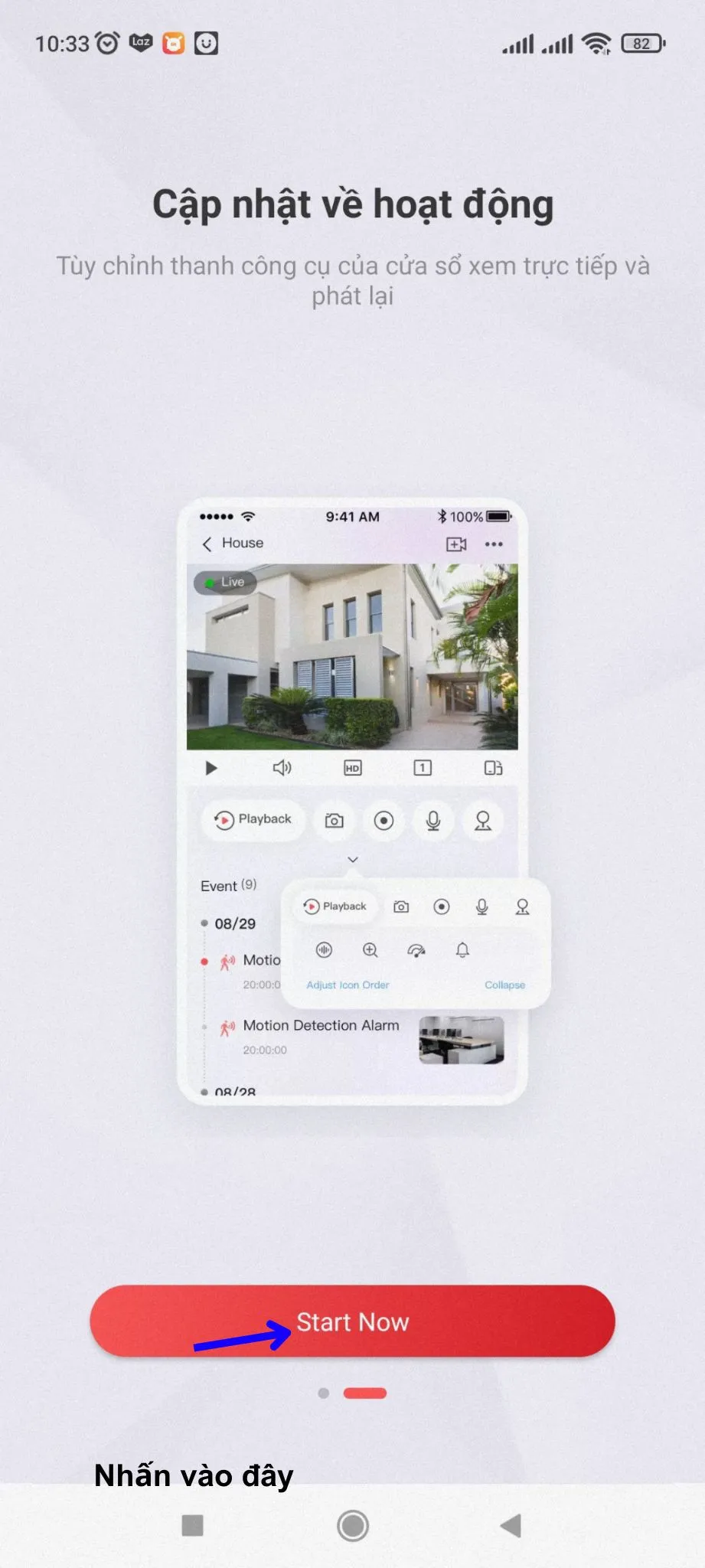 Màn hình hướng dẫn khởi động và cấp quyền khi chạy Hik-Connect lần đầu trên iPhone
Tạo tài khoản và đăng nhập Hik-Connect
Bạn có thể đăng ký bằng Email hoặc Số điện thoại. Mật khẩu nên gồm chữ hoa, chữ thường, số và ký tự đặc biệt.
- Mở Hik-Connect, chọn Đăng ký
- Chọn khu vực Vietnam
- Nhập email/số điện thoại và mật khẩu
- Lấy mã bảo mật (qua email/SMS), nhập đúng mã và hoàn tất
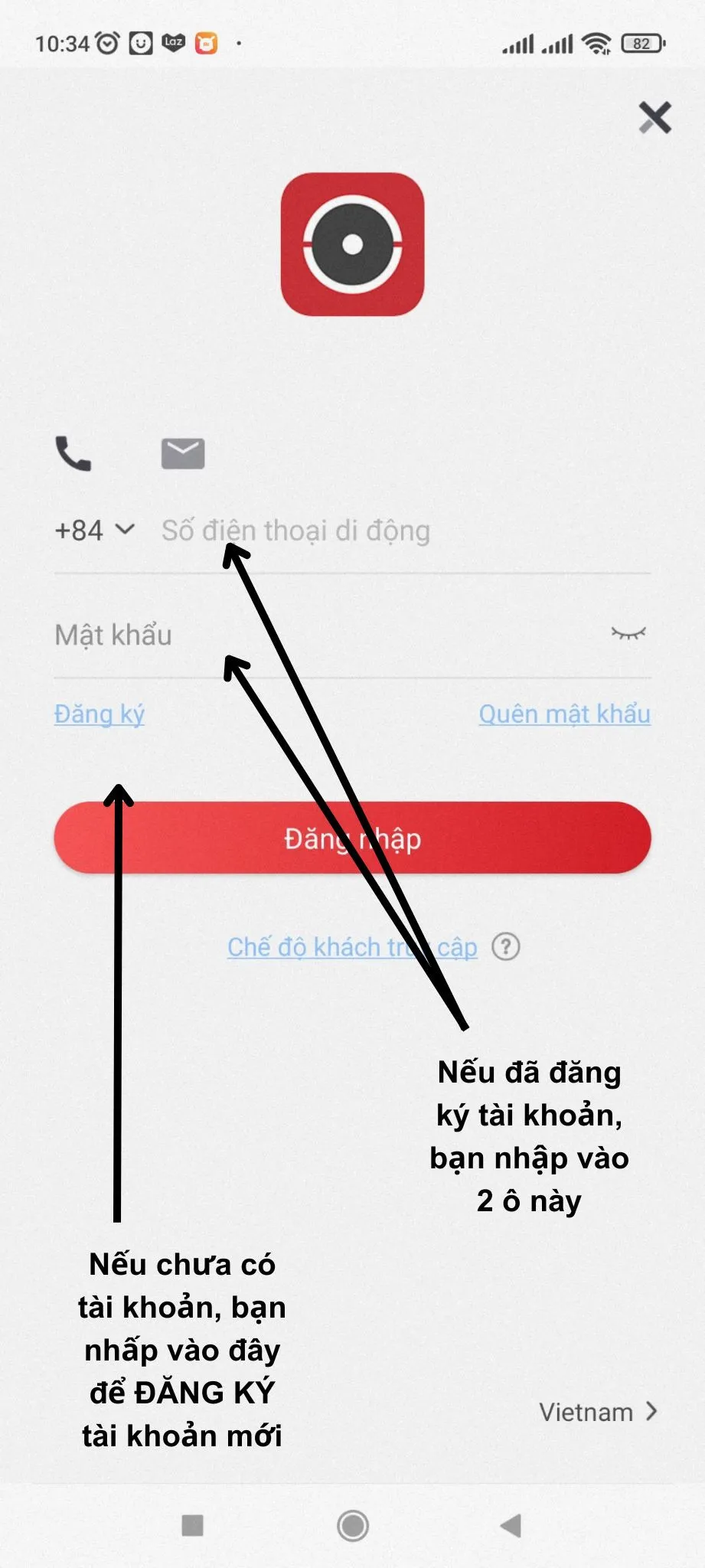 Màn hình đăng nhập/đăng ký Hik-Connect trên iPhone bằng email hoặc số điện thoại
TIP: Bật Face ID/Touch ID cho Hik-Connect (trong phần Cài đặt ứng dụng) để đăng nhập nhanh và an toàn trên iPhone.
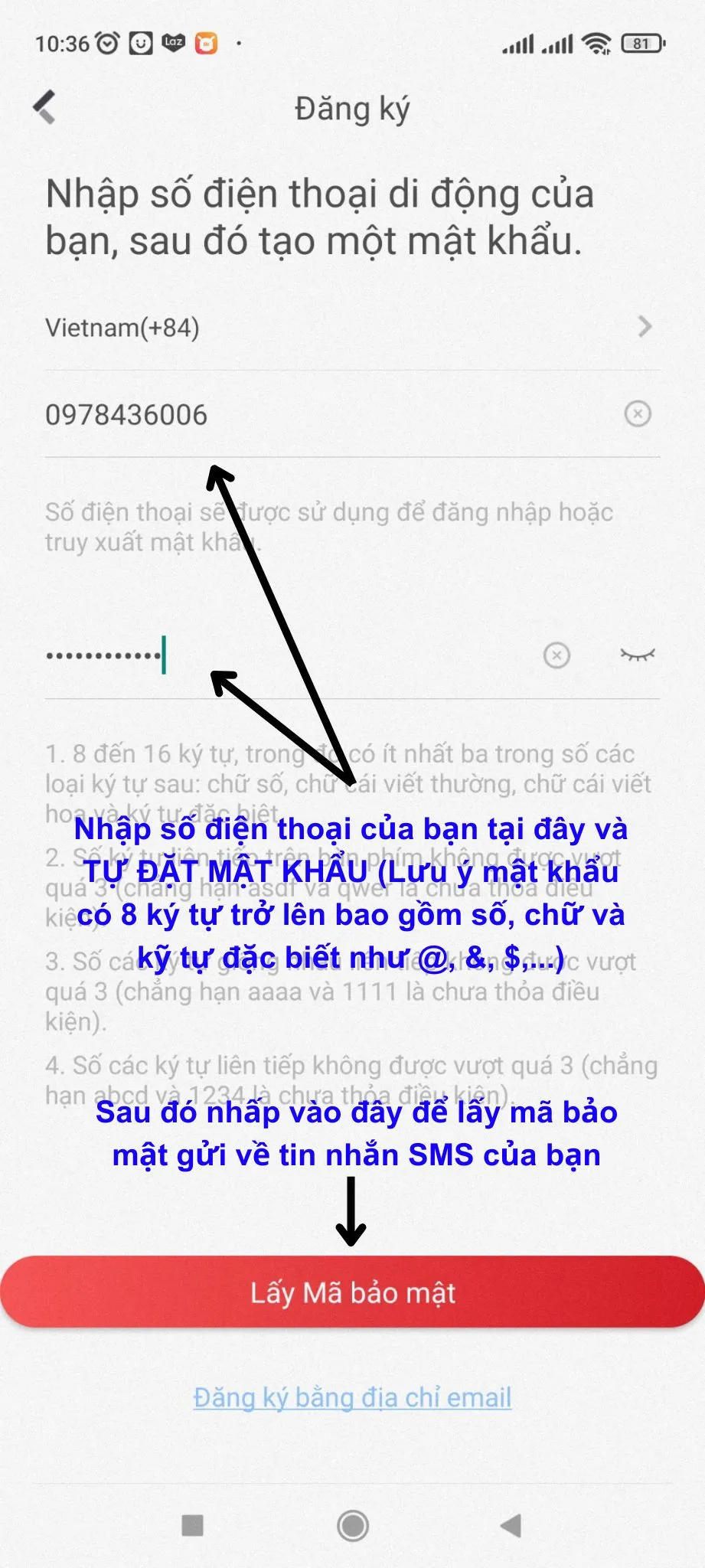 Đăng ký Hik-Connect bằng số điện thoại trên iPhone và nhận mã bảo mật SMS
Kích hoạt Hik-Connect trên đầu ghi/camera (rất quan trọng)
Trước khi thêm thiết bị vào iPhone, hãy đảm bảo bạn đã bật Platform Access trên thiết bị:
- Trên đầu ghi/camera Hikvision:
- Menu > Network > Platform Access
- Enable (Bật)
- Server: Hik-Connect
- Tạo/nhập Verification Code (mã gồm chữ/số, dễ nhớ nhưng khó đoán)
- Kiểm tra Status: Online (nếu Offline, kiểm tra lại mạng/Internet/DNS)
Mẹo kỹ thuật: Dùng DNS 8.8.8.8 và 1.1.1.1 để thiết bị dễ đi Internet.
Thêm thiết bị Hikvision vào Hik-Connect trên iPhone
Cách nhanh: Quét mã QR
- Mở Hik-Connect > Dấu cộng (Thêm thiết bị)
- Chọn Scan QR Code và cấp quyền Camera cho ứng dụng trên iOS
- Hướng iPhone vào mã QR trên nhãn đầu ghi/camera
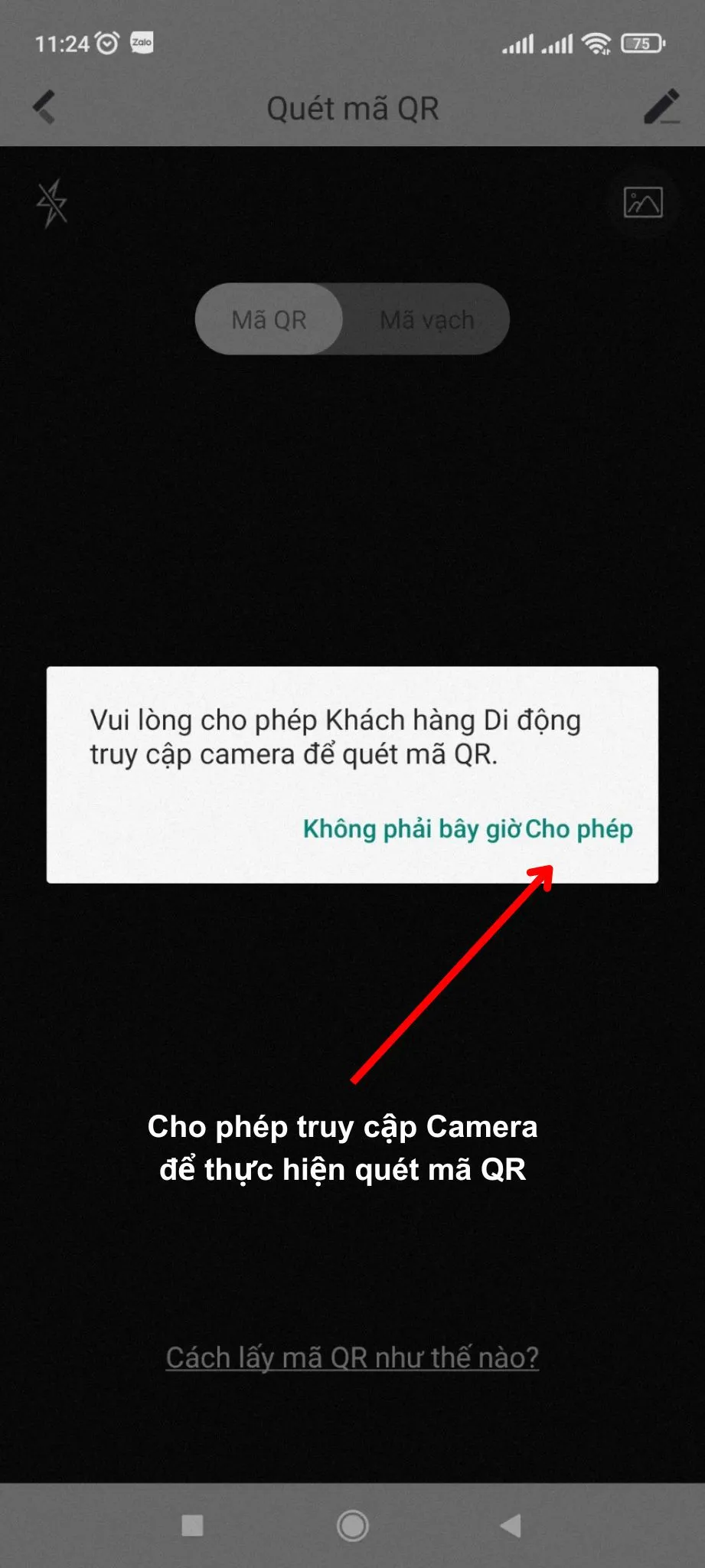 Cấp quyền Camera cho Hik-Connect trên iOS để quét mã QR thiết bị Hikvision
Kinh nghiệm: Nếu QR mờ/rách, bạn có thể nhập tay số SN và mã xác thực để thêm thiết bị.
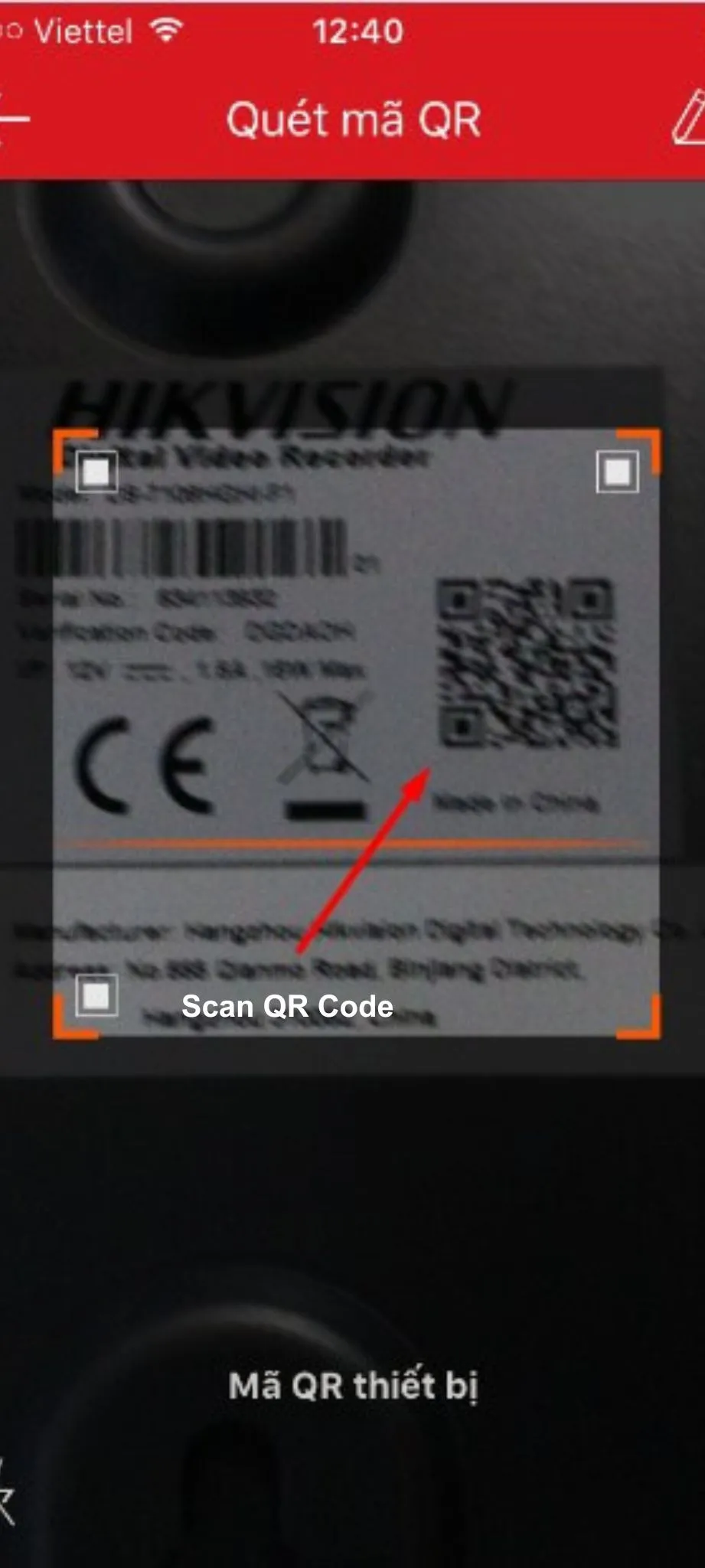 Quét mã QR trên tem thiết bị Hikvision để thêm vào Hik-Connect trên iPhone
Chọn đúng loại thiết bị và nhập mã xác thực
- Chọn đúng loại: DVR/NVR (đầu ghi), Camera IP/WiFi
- Nhấn Thêm
- Nhập Verification Code (mã bảo vệ thiết bị)
- Chờ ứng dụng liên kết với thiết bị
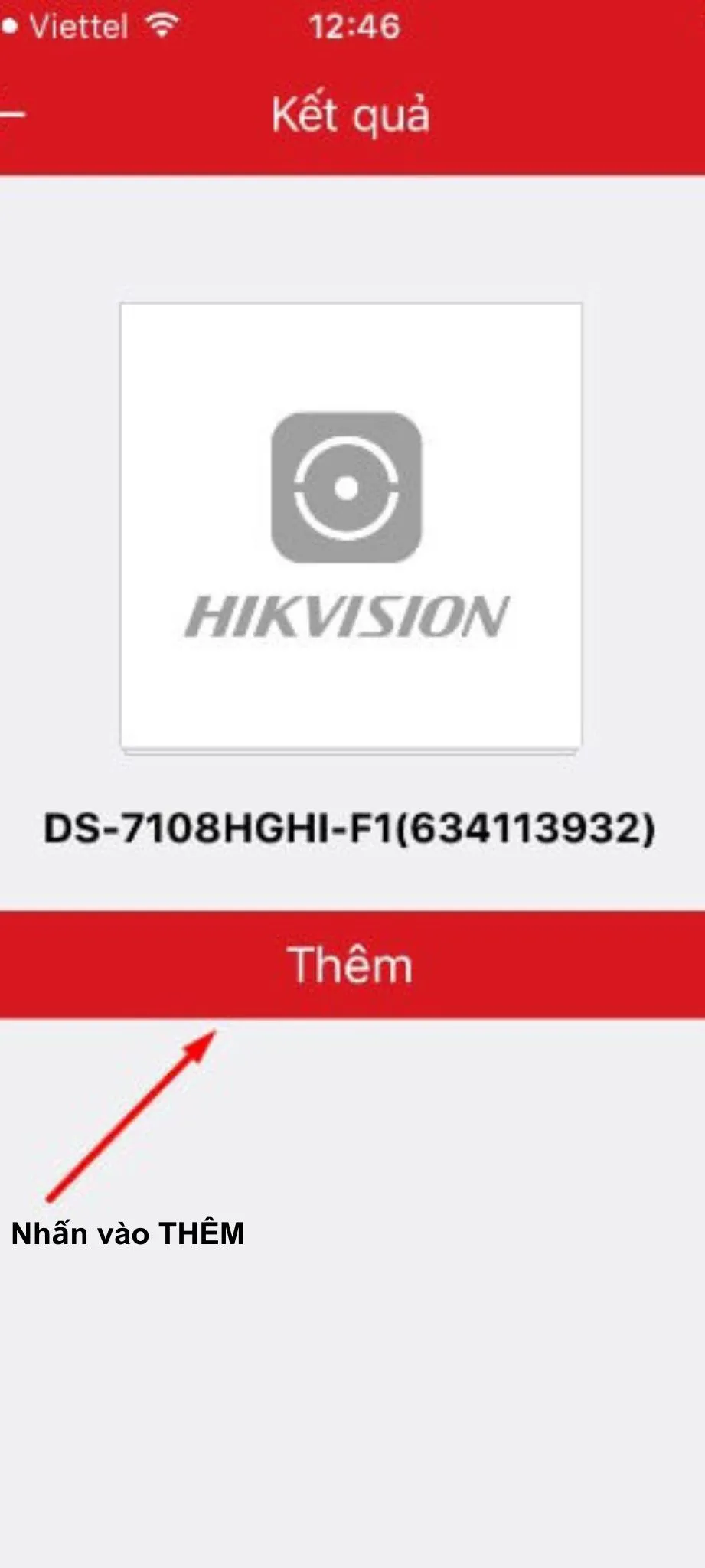 Chọn đúng loại thiết bị DVR/NVR hoặc Camera IP khi thêm vào Hik-Connect trên iPhone
Trong quá trình kết nối, để iPhone gần router/đầu ghi giúp tốc độ đồng bộ nhanh và ổn định hơn.
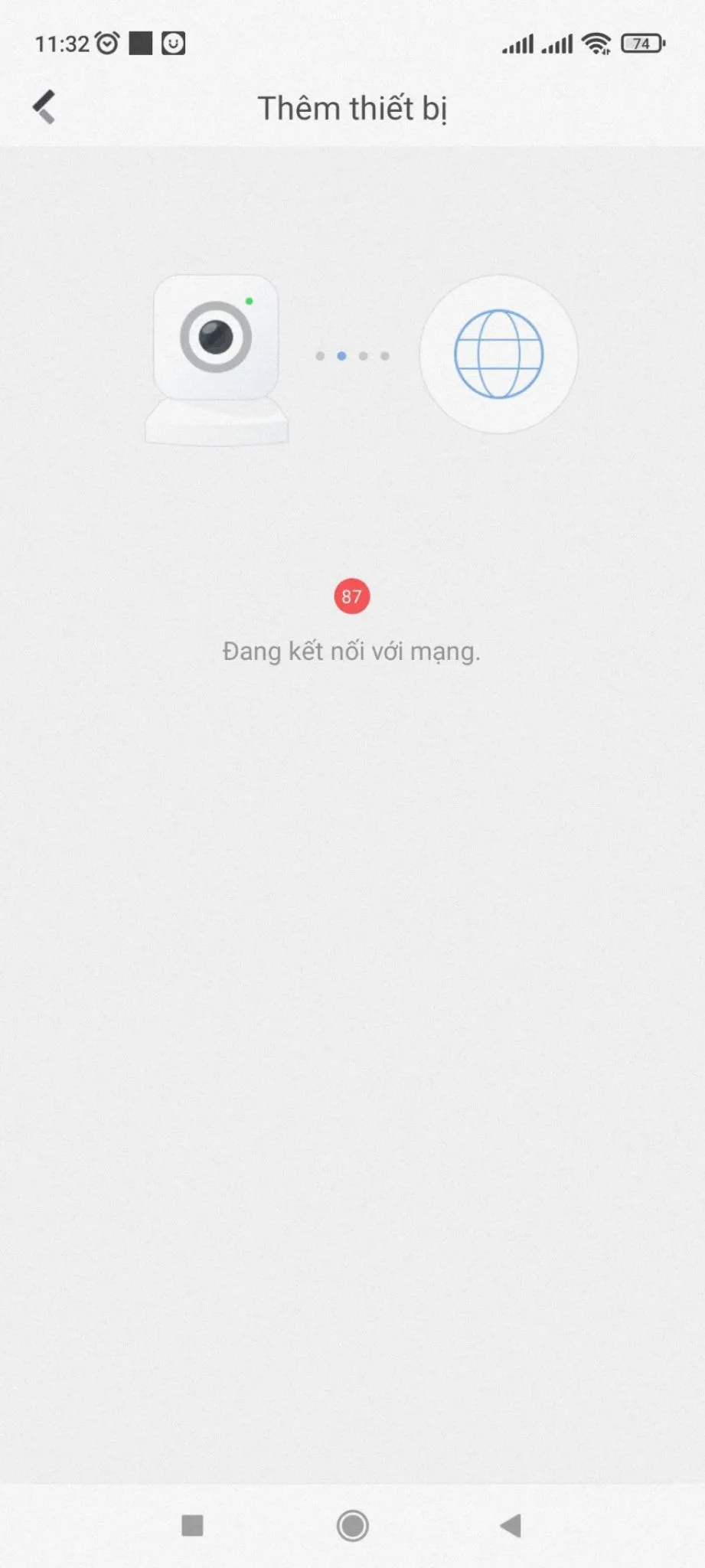 Đếm ngược kết nối thiết bị Hikvision với tài khoản Hik-Connect trên iPhone
Khi màn hình báo Thêm thiết bị hoàn thành, bạn đã sẵn sàng xem camera từ xa!
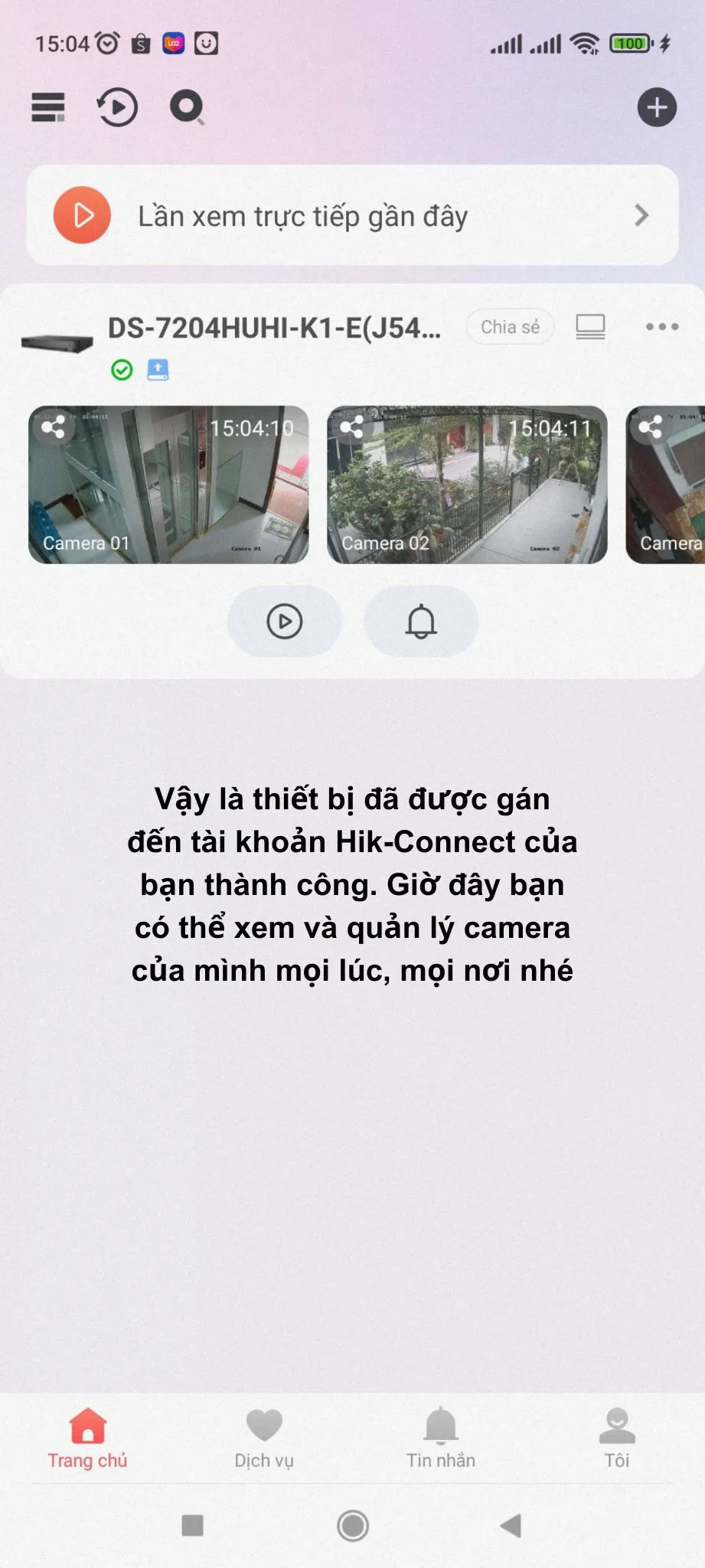 Hoàn tất liên kết thiết bị Hikvision với Hik-Connect – giao diện xem trực tiếp trên iPhone
Sử dụng Hik-Connect trên iPhone: Xem trực tiếp, xem lại, nhận cảnh báo
- Xem trực tiếp: Chọn thiết bị > camera > Live View
- Xem lại (Playback): Chọn ngày/giờ, tua nhanh 2x/4x, chụp ảnh, trích video
- PTZ: Điều khiển xoay–zoom với camera PTZ, đặt preset
- Âm thanh: Bật/tắt audio, đàm thoại 2 chiều (nếu camera hỗ trợ)
- Cảnh báo: Bật Push Notification để nhận báo động chuyển động, vùng xâm nhập…
Mẹo tối ưu trên iOS:
- Vào Settings iPhone > Notifications > Hik-Connect > Allow Notifications
- Tắt Low Data Mode, bật Wi‑Fi Assist để trải nghiệm mượt hơn khi chuyển mạng
- Trong Hik-Connect, chọn Chất lượng SD khi dùng 4G và HD khi dùng Wi‑Fi để tối ưu dữ liệu
Chia sẻ quyền xem cho người thân/đồng nghiệp
- Mở Hik-Connect > Chọn thiết bị > Share
- Nhập tài khoản Hik-Connect người được chia sẻ (email/số điện thoại)
- Chọn quyền: xem trực tiếp, xem lại, nhận cảnh báo…
Gợi ý phân quyền:
- Gia đình: xem trực tiếp + nhận cảnh báo
- Nhân viên: xem trực tiếp, không chỉnh cấu hình
Bảo mật tài khoản và thiết bị: Những nguyên tắc vàng
- Mật khẩu Hik-Connect mạnh, bật Face ID/Touch ID
- Thay Verification Code mặc định của thiết bị ngay sau khi thêm
- Ẩn mã QR và số SN, tránh chia sẻ ảnh tem thiết bị lên mạng
- Cập nhật firmware đầu ghi/camera định kỳ (theo khuyến nghị Hikvision)
- Hạn chế chia sẻ quyền quản trị cho nhiều người
Chia sẻ góc nhìn chuyên gia:
“Khi hệ thống trên 16 kênh, cân nhắc dùng phương án tên miền và mở port, kết hợp VPN để vừa tối ưu tốc độ vừa đảm bảo bảo mật,” – Kỹ sư Nguyễn Minh Quân, Chuyên gia triển khai hệ thống Hikvision doanh nghiệp.
Khi nào nên dùng Domain/IP thay vì P2P?
- Hệ thống nhiều camera, lưu lượng xem đồng thời lớn
- Yêu cầu độ trễ thấp và độ nét cao ổn định cho giám sát thời gian thực
- Có đội ngũ IT quản trị mạng, cấu hình NAT, DDNS/Static IP
Lưu ý: Phương án Domain/IP cần mở port (Server/RTSP/HTTP) và cấu hình router. Với iPhone, vẫn xem được qua Hik-Connect bằng phương thức Domain/IP nhưng nên cân nhắc VPN để tăng bảo mật.
Lỗi thường gặp trên iPhone và cách khắc phục
- Không thấy thiết bị Online:
- Kiểm tra Platform Access đã bật, DNS Internet, dây mạng
- Đảm bảo thiết bị không bị chặn bởi tường lửa/router
- Quét QR không nhận:
- Lau sạch tem, tăng sáng màn hình, nhập tay SN
- Sai Verification Code:
- Vào thiết bị kiểm tra lại mã, đổi sang mã mới dễ nhớ (nhưng mạnh)
- Không nhận thông báo:
- Bật Allow Notifications cho Hik-Connect trong iOS
- Kiểm tra Focus/Do Not Disturb đang bật
- Xem lại không có dữ liệu:
- Kiểm tra ổ cứng đầu ghi, lịch ghi, phát hiện chuyển động có bật
- Chọn đúng kênh và khung thời gian trong Playback
Câu hỏi thường gặp
iPhone đời cũ có cài được Hik-Connect?
Được, miễn chạy iOS phiên bản hỗ trợ App Store hiện hành. Tuy nhiên, iOS mới cho trải nghiệm mượt và bảo mật cao hơn.
Có xem camera độ nét cao trên 4G/5G không?
Có, nhưng phụ thuộc băng thông. Khuyến nghị dùng chế độ Auto/SD khi mạng yếu, chuyển HD khi Wi‑Fi mạnh.
Muốn nhận cảnh báo chuyển động chính xác hơn?
Hãy bật VCA (phân tích video) hoặc Smart Event trên đầu ghi/camera, thiết lập vùng, độ nhạy và thời gian.
Tham khảo và nguồn uy tín
- Hikvision – Hik-Connect Overview: https://www.hikvision.com/en/support/tools/hik-connect/
- App Store – Hik-Connect: https://apps.apple.com/app/id1087803192
- Hikvision Document Center: https://www.hikvision.com/en/support/document-center/
- Hướng dẫn nền tảng đám mây và Platform Access (Hikvision Support)
Kết luận
Chỉ với vài bước, bạn đã hoàn tất cách cài đặt camera Hikvision trên điện thoại iPhone mới: tải Hik-Connect, tạo tài khoản, bật Platform Access, quét QR và tối ưu thông báo. Hãy áp dụng các mẹo bảo mật, chất lượng hình ảnh và chia sẻ quyền xem để hệ thống vận hành ổn định, an toàn.
Bạn đã cài xong? Hãy thử xem trực tiếp, playback và bật Push Notification để cảm nhận sự khác biệt. Chia sẻ trải nghiệm của bạn trong phần bình luận, hoặc khám phá thêm các hướng dẫn cài đặt camera Hikvision khác trên website của chúng tôi.
Camera Hikvision chính hãng — tư vấn đúng nhu cầu, báo giá nhanh
Nhận tư vấn và báo giá
Để lại số điện thoại, kỹ thuật viên gọi lại tư vấn đúng nhu cầu.