





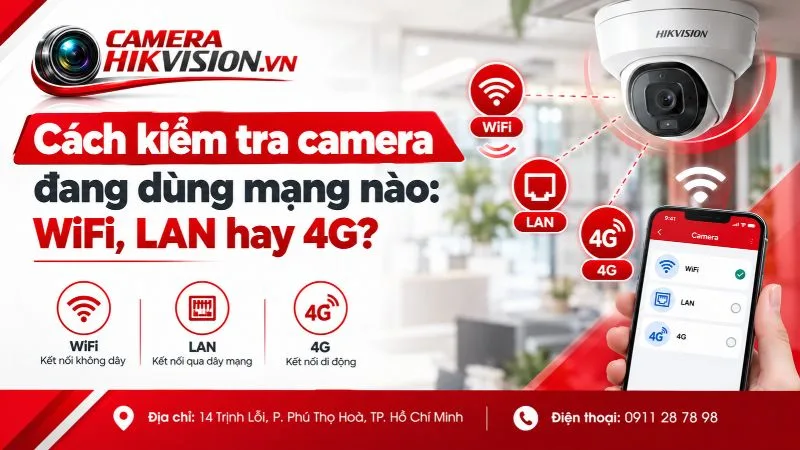
Với cách kiểm tra camera đang dùng mạng nào, Một sai lầm thường gặp khi kiểm tra camera là thấy điện thoại xem được hình ảnh qua mạng di động rồi kết luận camera cũng đang sử dụng 4G. Thực tế, điện thoại có thể dùng 4G để truy cập camera đang kết nối WiFi hoặc mạng LAN tại nhà. Nếu nhầm hai đường kế…
Một sai lầm thường gặp khi kiểm tra camera là thấy điện thoại xem được hình ảnh qua mạng di động rồi kết luận camera cũng đang sử dụng 4G. Thực tế, điện thoại có thể dùng 4G để truy cập camera đang kết nối WiFi hoặc mạng LAN tại nhà. Nếu nhầm hai đường kết nối này, bạn có thể đổi sai cấu hình WiFi, chỉnh địa chỉ IP không phù hợp hoặc làm gián đoạn hệ thống đang hoạt động bình thường.
Để xác định cách kiểm tra camera đang dùng mạng nào, hãy kiểm tra theo ba lớp: phương thức kết nối của camera, mạng nội bộ mà thiết bị tham gia và đường Internet phục vụ truy cập từ xa. Bạn có thể đối chiếu thông tin trong giao diện cấu hình camera, ứng dụng Hik-Connect, danh sách thiết bị trên modem/router hoặc giao diện đầu ghi. Với camera cắm vào cổng PoE của đầu ghi, cần kiểm tra thêm mạng camera phía sau NVR. Trước khi thay đổi bất kỳ thông số nào, hãy xác định đúng thiết bị và ghi lại cấu hình hiện tại.
Vì sao xem được camera nhưng vẫn xác định nhầm mạng đang sử dụng?
Khả năng xem được hình ảnh chỉ cho biết đường truy cập đang hoạt động tại thời điểm kiểm tra. Nó chưa đủ để xác định camera kết nối bằng WiFi, dây mạng hay đang sử dụng đường Internet nào.
Ví dụ, một camera giám sát Hikvision tại cửa hàng được nối dây Ethernet vào router. Khi chủ cửa hàng ra ngoài, điện thoại chuyển sang 4G nhưng vẫn xem được hình ảnh qua Hik-Connect. Trong trường hợp này, camera vẫn sử dụng mạng dây ở phía cửa hàng; điện thoại dùng mạng di động để truy cập dịch vụ từ xa. Hai thiết bị không cần phải kết nối cùng một WiFi.
Cần phân biệt ba khái niệm sau:
- Phương thức kết nối: Camera nhận kết nối mạng qua WiFi hay cáp Ethernet. Nếu thiết bị sử dụng một router 4G làm điểm phát WiFi, camera vẫn kết nối WiFi ở chặng cuối.
- Mạng nội bộ: Mạng LAN hoặc WLAN mà camera tham gia, thường được nhận diện thông qua địa chỉ IP, subnet và thiết bị mạng đang quản lý nó.
- Đường truy cập từ xa: Kết nối giúp người dùng xem camera khi điện thoại hoặc máy tính ở ngoài mạng tại nơi lắp đặt, chẳng hạn thông qua Hik-Connect nếu thiết bị được cấu hình và hỗ trợ.
Ba thông tin này liên quan với nhau nhưng không đồng nghĩa. Một camera có IP trong mạng nội bộ chưa chắc đang truy cập Internet bình thường; ngược lại, xem được từ xa cũng không chứng minh camera đang dùng chung WiFi với điện thoại.
Vì vậy, đừng vội đổi tên WiFi, đặt lại mật khẩu hoặc chuyển IP chỉ dựa trên biểu hiện xem được hay không xem được. Trước tiên, hãy xác định cách camera nối vào hệ thống và tìm đúng thiết bị cấp mạng cho nó. Khi đã có bằng chứng về kết nối vật lý và địa chỉ mạng, việc xử lý tiếp theo sẽ chính xác hơn.

Chuẩn bị thông tin nào trước khi kiểm tra mạng của camera?
Trước khi mở cài đặt hoặc đăng nhập router, hãy thu thập một số thông tin cơ bản. Việc chuẩn bị này đặc biệt hữu ích khi một cửa hàng có nhiều camera, nhiều bộ phát WiFi hoặc đầu ghi tích hợp cổng PoE. Nếu chưa xác định đúng thiết bị, bạn có thể kiểm tra nhầm router hoặc nhầm kênh camera.
Xác định model và sơ đồ kết nối
Ghi lại model camera Hikvision, tên thiết bị trong ứng dụng hoặc số kênh tương ứng trên đầu ghi. Sau đó quan sát đường kết nối hiện tại:
- Camera có cáp mạng đi trực tiếp đến router hoặc switch.
- Camera kết nối WiFi và được cấp nguồn qua bộ nguồn riêng hoặc thiết bị cấp nguồn phù hợp.
- Camera nối vào switch PoE độc lập rồi mới kết nối về router.
- Camera cắm trực tiếp vào cổng PoE phía sau đầu ghi NVR.
Không nên dựa riêng vào hình dáng hoặc anten để kết luận thiết bị đang sử dụng WiFi. Một số model có nhiều giao diện mạng hoặc có thể hỗ trợ phương thức kết nối khác nhau tùy cấu hình. Đường cáp thực tế và thông tin trong giao diện quản lý sẽ giúp xác minh chắc chắn hơn.
Chuẩn bị thiết bị và quyền truy cập
Bạn nên có điện thoại hoặc máy tính đang sử dụng, ứng dụng Hik-Connect nếu hệ thống đã được thiết lập, cùng quyền truy cập hợp lệ vào camera, router hoặc đầu ghi khi cần. Không phải mọi phép kiểm tra đều yêu cầu đăng nhập quản trị router; hãy bắt đầu từ thông tin có sẵn và chỉ mở giao diện quản lý khi cần đối chiếu sâu hơn.
Đồng thời, ghi lại tên WiFi đang dùng, tên hoặc vị trí router, địa chỉ IP đã biết và vị trí cáp mạng nếu có. Với hệ thống nhiều thiết bị, có thể lập bảng ghi nhận đơn giản gồm tên camera, vị trí lắp đặt, cổng kết nối, IP và địa chỉ MAC. Địa chỉ MAC là thông tin nhận diện giao diện mạng, hữu ích khi router hiển thị tên thiết bị không rõ ràng.
Giữ nguyên cấu hình trong giai đoạn kiểm tra
Ở bước đầu, chỉ đọc và ghi nhận thông tin. Không reset camera, tắt DHCP, đổi địa chỉ IP tĩnh hoặc chỉnh cổng dịch vụ khi chưa hiểu cấu hình hiện tại. Những thao tác này có thể khiến camera mất liên lạc với đầu ghi hoặc phần mềm đang sử dụng.
Checklist trước khi bắt đầu:
- Đã xác định đúng camera cần kiểm tra và vị trí lắp đặt.
- Đã biết camera nối trực tiếp vào router, qua switch hay qua đầu ghi PoE.
- Đã chuẩn bị quyền truy cập hợp lệ vào các thiết bị liên quan.
- Đã ghi lại IP hoặc MAC nếu có sẵn, đồng thời không chia sẻ mật khẩu và mã xác minh.
- Chưa thay đổi bất kỳ thông số mạng nào.
Một lưu ý quan trọng: tên camera hiển thị trong Hik-Connect có thể do người dùng tự đặt. Tên như “Camera sân trước” giúp nhận diện vị trí nhưng không cho biết thiết bị đang nối vào router nào hoặc dùng dải IP nào. Vì vậy, hãy coi tên hiển thị là thông tin tham khảo, không phải bằng chứng duy nhất.
Ba cách xác định camera đang nối WiFi hay mạng dây
Sau khi xác định đúng thiết bị, hãy kiểm tra phương thức kết nối theo thứ tự từ dấu hiệu vật lý đến thông tin cấu hình. Không phải mọi model Hikvision đều có giao diện giống nhau, vì vậy tên menu và khả năng hiển thị SSID có thể khác theo dòng thiết bị, firmware và cách quản lý.
Cách 1: Quan sát cáp mạng và cổng kết nối
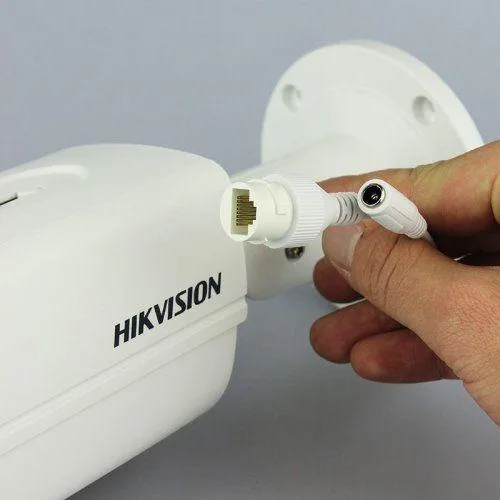
Kiểm tra xem camera có cáp Ethernet cắm vào cổng mạng hay không, sau đó lần theo dây để xác định đầu còn lại kết nối tới router, switch PoE hoặc đầu ghi. Đèn liên kết trên cổng mạng, nếu có, có thể giúp nhận biết đường dây đang thiết lập liên kết vật lý; tuy nhiên, đèn sáng không tự chứng minh camera đã có Internet.
Nếu không có cáp Ethernet kết nối dữ liệu và model được cấu hình WiFi, camera có thể đang sử dụng mạng không dây. Cần phân biệt cáp cấp nguồn với cáp mạng: một camera WiFi vẫn có thể cần dây nguồn riêng. Ngược lại, một camera có anten không nhất thiết đang sử dụng WiFi tại thời điểm kiểm tra.
Cách 2: Xem thông tin mạng trong giao diện cấu hình camera
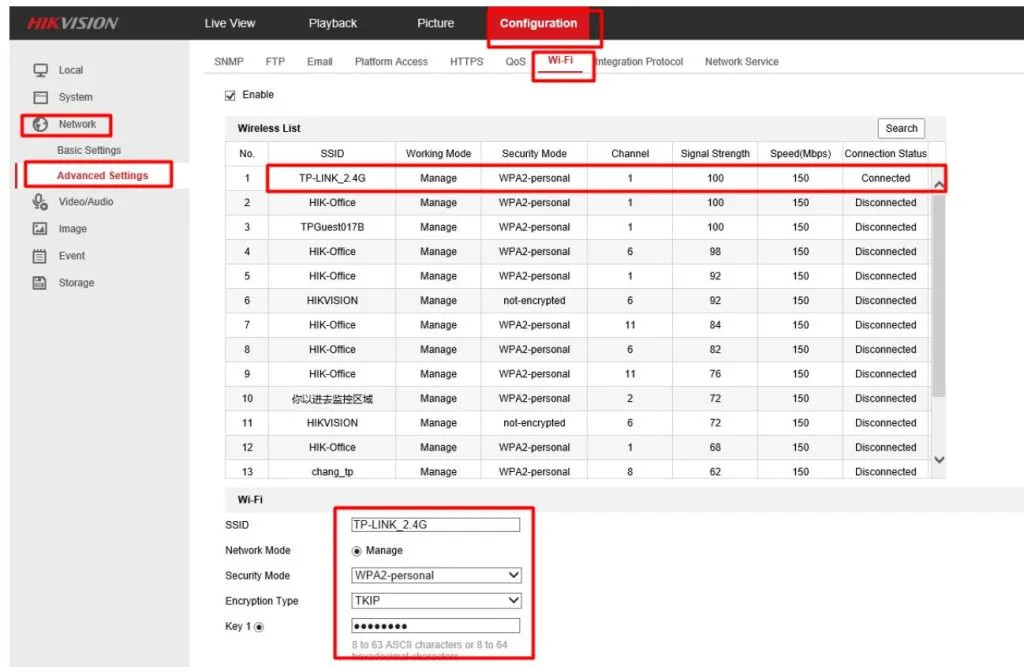
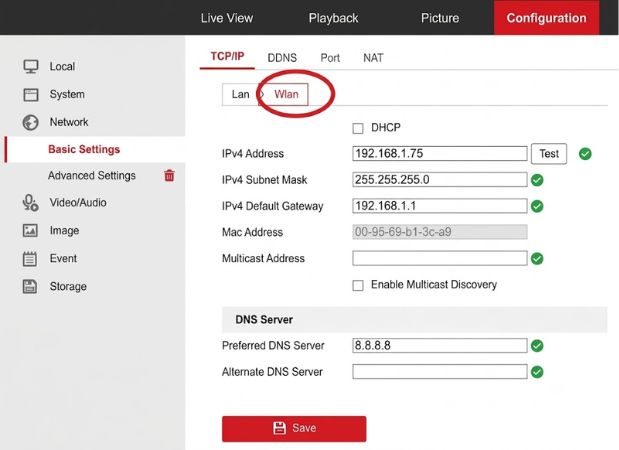
Nếu có quyền truy cập trực tiếp vào giao diện quản lý được model hỗ trợ, hãy tìm mục Network hoặc phần cấu hình mạng tương ứng. Kiểm tra xem thiết bị có hiển thị giao diện Ethernet, WLAN/WiFi, tên mạng SSID, địa chỉ IP và trạng thái kết nối hay không. Nếu camera hiển thị SSID đang kết nối cùng trạng thái hoạt động, đây là bằng chứng hữu ích để xác định mạng WiFi.
Nếu chỉ thấy địa chỉ IP mà không có thông tin giao diện, bạn chưa thể kết luận IP đó thuộc kết nối dây hay WiFi chỉ dựa vào con số. Hãy đối chiếu thêm với cáp thực tế, trạng thái giao diện và danh sách thiết bị trên router. Trường hợp không truy cập được giao diện cấu hình, không nên thử ngẫu nhiên tài khoản hoặc đặt lại thiết bị. Hãy dùng phương thức quản lý hợp lệ đang có hoặc kiểm tra qua đầu ghi nếu camera được quản lý tập trung.
Cách 3: Đối chiếu ứng dụng Hik-Connect và phần mềm quản lý
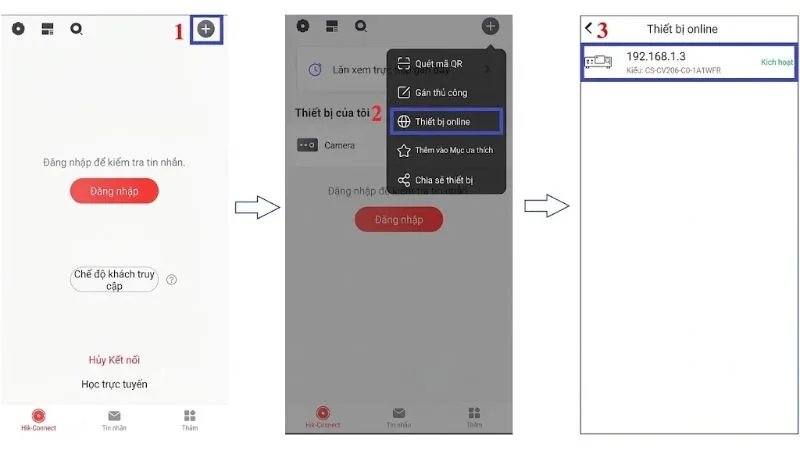
Mở Hik-Connect, chọn đúng thiết bị rồi kiểm tra trạng thái trực tuyến và những thông tin thiết bị mà phiên bản ứng dụng đang cung cấp. Nếu hệ thống dùng đầu ghi, hãy phân biệt tên thiết bị đầu ghi với từng camera thuộc các kênh của đầu ghi. Trạng thái trực tuyến có thể giúp xác nhận khả năng truy cập dịch vụ, nhưng không phải lúc nào cũng cho biết camera đang sử dụng SSID nào hoặc kết nối qua cáp hay WiFi.
Chẳng hạn, một gia đình có camera phòng khách kết nối WiFi và camera cổng kết nối dây mạng. Cả hai cùng xuất hiện trong ứng dụng và đều xem được trên điện thoại. Điều đó không có nghĩa chúng sử dụng cùng một phương thức kết nối. Bạn cần kiểm tra riêng từng camera thay vì suy luận từ trạng thái chung của ứng dụng.
Nếu muốn tìm hiểu các dòng thiết bị và đặc điểm kết nối trước khi nâng cấp hệ thống, bạn có thể tham khảo các dòng camera Hikvision WiFi và đặc điểm kết nối. Tuy nhiên, thông tin lựa chọn sản phẩm không thay thế việc kiểm tra cấu hình thực tế của camera đang lắp đặt.
Bảng dưới đây giúp đối chiếu kết quả của ba phương pháp:
| Dấu hiệu | Có thể xác nhận | Cần kiểm tra thêm |
|---|---|---|
| Cáp Ethernet được cắm vào camera | Có đường kết nối mạng dây về mặt vật lý | Trạng thái liên kết, IP và thiết bị ở đầu dây |
| Giao diện camera hiển thị SSID đang kết nối | Thông tin WiFi mà giao diện báo cáo | Trạng thái hoạt động và IP của giao diện đó |
| Hik-Connect báo trực tuyến | Thiết bị hoặc hệ thống có thể truy cập dịch vụ theo trạng thái hiển thị | Phương thức kết nối và mạng nội bộ thực tế |
| Camera có anten nhưng không rõ cấu hình | Chưa đủ bằng chứng xác định phương thức đang hoạt động | Giao diện mạng, cáp và danh sách thiết bị router |
Hãy nhớ rằng WiFi và 4G không phải lúc nào cũng là hai lựa chọn đối lập ở cùng một vị trí trong sơ đồ mạng. Nếu camera kết nối WiFi với router dùng SIM 4G/5G, camera vẫn giao tiếp không dây với router; còn mạng di động là đường truyền Internet của router. Xác định đúng từng chặng sẽ giúp bạn biết nên kiểm tra camera, bộ phát hay đường truyền Internet khi cần xử lý sự cố.
Cách tìm đúng camera trong danh sách thiết bị của modem hoặc router
Sau khi xác định camera dùng WiFi hay dây mạng, bước tiếp theo là tìm đúng thiết bị trong mạng nội bộ. Đừng vội kết luận một camera đã mất kết nối chỉ vì không thấy tên model trong danh sách router. Một số modem chỉ hiển thị địa chỉ MAC, tên thiết bị chung chung hoặc thông tin do nhà sản xuất cung cấp, nên cần đối chiếu nhiều dấu hiệu.
Bước 1: Mở danh sách thiết bị đang kết nối
Đăng nhập giao diện quản trị modem hoặc router bằng tài khoản hợp lệ. Tìm các mục có tên như Connected Devices, Client List, DHCP Clients hoặc danh sách DHCP. Tên menu thay đổi theo hãng và phiên bản phần mềm. Nếu hệ thống có nhiều router hoặc bộ phát WiFi, hãy chắc chắn bạn đang kiểm tra đúng thiết bị cấp mạng cho camera.
Bước 2: Đối chiếu IP, MAC và trạng thái kết nối
Tìm thiết bị có địa chỉ MAC khớp với thông tin trong giao diện camera, đầu ghi hoặc phần mềm quản lý. Nếu router chỉ hiển thị tên như Unknown hay một chuỗi ký tự, địa chỉ MAC và IP sẽ hữu ích hơn tên thiết bị. Kiểm tra thêm thời điểm thuê IP hoặc trạng thái đang kết nối nếu giao diện có cung cấp. Không nên nhận diện camera chỉ dựa trên một tên gần giống model.
Ví dụ, một router có địa chỉ mạng 192.168.1.x hiển thị thiết bị mang IP 192.168.1.120. Đây chỉ là ví dụ minh họa, không phải địa chỉ mặc định của camera Hikvision. Muốn xác nhận thiết bị này là camera, hãy so sánh địa chỉ MAC hoặc IP với thông tin lấy từ camera hay đầu ghi. Nếu hai dữ liệu trùng khớp, bạn có cơ sở tốt hơn để xác định đúng thiết bị.
Bước 3: Nếu không tìm thấy, kiểm tra đúng nhánh mạng
Camera có thể kết nối vào router phụ, switch quản lý, VLAN riêng hoặc cổng PoE tích hợp trên đầu ghi. Trong những trường hợp này, danh sách của router chính có thể chỉ hiện router phụ hoặc đầu ghi, không hiện từng camera phía sau. Có thể sử dụng công cụ dò thiết bị trong mạng nội bộ khi được phép, nhưng cần chọn đúng dải mạng và đối chiếu kết quả với thông tin thiết bị; một lần quét không tìm thấy camera chưa chứng minh camera bị hỏng.
Ghi lại IP và MAC đã xác minh để dùng ở bước tiếp theo. Không đổi địa chỉ IP, tắt DHCP hoặc rút dây thiết bị đang hoạt động chỉ nhằm thử xem camera có xuất hiện hay không. Với hệ thống đang phục vụ cửa hàng hoặc văn phòng, thao tác thử sai có thể làm gián đoạn nhiều kênh cùng lúc.
Camera nối qua đầu ghi PoE: kiểm tra mạng ở đâu cho đúng?
Một nhầm lẫn đáng chú ý là thấy đầu ghi xuất hiện trong mạng nhà rồi cho rằng từng camera PoE cũng phải xuất hiện trong cùng danh sách. Trên nhiều đầu ghi NVR có cổng PoE tích hợp, các camera được cấp nguồn và kết nối qua một mạng camera riêng do đầu ghi quản lý. Mạng này có thể tách biệt với mạng LAN mà đầu ghi dùng để liên lạc với router và Internet.
Bước 1: Xác định camera cắm vào cổng nào
Kiểm tra sơ đồ đi dây hoặc quan sát thực tế: camera cắm trực tiếp vào cổng PoE phía sau NVR, hay cắm vào switch PoE độc lập rồi mới đi về mạng chính? Hai cách đấu nối này có thể tạo ra cách quản lý địa chỉ IP khác nhau. Đừng rút cáp để thử nếu chưa biết hệ thống có đang ghi hình hoặc phục vụ giám sát quan trọng hay không.
Bước 2: Kiểm tra trạng thái và địa chỉ trong giao diện NVR
Đăng nhập đầu ghi bằng tài khoản được cấp, mở danh sách camera hoặc trang quản lý camera IP. Ghi nhận trạng thái từng kênh, địa chỉ IP mà NVR hiển thị và thông tin cổng PoE nếu model hỗ trợ. Các tên menu và cách hiển thị có thể khác nhau giữa các dòng đầu ghi, vì vậy hãy đối chiếu hướng dẫn của đúng model thay vì áp dụng cứng một đường dẫn menu.
Ví dụ, máy tính trong văn phòng nhận IP 192.168.1.45 và tìm thấy NVR tại 192.168.1.200, nhưng không quét thấy camera cắm vào các cổng PoE. Điều này chưa đủ để kết luận camera mất mạng. Camera có thể nằm trong dải mạng riêng phía sau NVR và chỉ được quản lý qua giao diện đầu ghi. Cần xem trạng thái kênh và địa chỉ camera trong NVR trước khi chẩn đoán tiếp.
Bước 3: Phân biệt NVR PoE với switch PoE độc lập
Nếu camera kết nối vào switch PoE độc lập, hãy kiểm tra đường uplink từ switch về router hoặc switch chính, cấu hình VLAN và nơi cấp DHCP. Nếu camera cắm trực tiếp vào NVR PoE, hãy dùng chức năng quản lý camera của đầu ghi để xác định mạng phía camera. Hai trường hợp không nên dùng chung một cách dò IP.
Khi hệ thống kết hợp camera và đầu ghi khác thương hiệu, việc xác định đúng IP là một phần của quy trình kiểm tra kết nối, không thay thế cho kiểm tra giao thức và xác thực. Trước khi đổi chế độ mạng hoặc chỉnh IP, hãy ghi lại địa chỉ hiện tại và xác định chính xác cổng đang sử dụng. Một dải IP khác với mạng LAN chính không tự động có nghĩa là cấu hình sai; điều quan trọng là camera và thiết bị quản lý có giao tiếp đúng theo thiết kế hay không.
Có thể tham khảo cách kiểm tra kết nối IP khi tích hợp camera Hikvision vào đầu ghi KBVision nếu cần xác minh thêm khả năng giao tiếp giữa hai thiết bị.
Cách xác nhận camera có Internet và xác định đường truyền từ xa
Tìm thấy IP camera trong mạng nội bộ chưa đồng nghĩa thiết bị truy cập Internet bình thường. Địa chỉ IP chỉ cho biết camera có thông tin địa chỉ mạng; khả năng kết nối ra ngoài còn phụ thuộc gateway, DNS, đường uplink, quy tắc mạng và dịch vụ mà camera sử dụng. Vì vậy, hãy tách phép thử truy cập nội bộ khỏi phép thử xem từ xa.
Bước 1: Đối chiếu IP, subnet mask, gateway và DNS
Nếu giao diện camera cho phép xem các thông số mạng, ghi lại địa chỉ IP, subnet mask, gateway và DNS. Kiểm tra xem các thông số có phù hợp với thiết kế mạng hiện tại hay không. Không tự điền một gateway hoặc DNS bất kỳ khi chưa biết router nào đang cấp mạng cho camera. Với địa chỉ được cấp tự động, cần xác minh thông tin từ router hoặc quản trị viên mạng trước khi thay đổi.
Bước 2: So sánh truy cập nội bộ và trạng thái dịch vụ từ xa
Nếu có máy tính trong cùng mạng, thử truy cập camera bằng phương thức được model hỗ trợ và tài khoản hợp lệ. Sau đó kiểm tra trạng thái kết nối nền tảng Hik-Connect hoặc dịch vụ quản lý mà hệ thống đang sử dụng. Tên trạng thái và menu có thể khác nhau tùy firmware, model và cấu hình. Trạng thái trực tuyến trên ứng dụng không tự cho biết camera đang nối WiFi hay Ethernet; nó chỉ là một dấu hiệu về khả năng truy cập thông qua dịch vụ tương ứng.
Nếu cần phân biệt lỗi kết nối với lỗi truy cập giao diện, hãy tiếp tục theo hướng dẫn cách kiểm tra khi không truy cập được camera Hikvision trên web. Không nên mở cổng trên router hoặc tắt cơ chế bảo mật chỉ để thử nhanh khi chưa hiểu rõ kiến trúc truy cập từ xa của hệ thống.
Bước 3: Đọc dấu hiệu trước khi chọn hướng xử lý
| Dấu hiệu quan sát | Điều đã biết | Kiểm tra tiếp theo |
|---|---|---|
| Xem được trong mạng nội bộ nhưng không xem từ xa | Đường truy cập nội bộ đang hoạt động tại thời điểm thử | Kiểm tra uplink Internet, trạng thái dịch vụ từ xa và cấu hình mạng liên quan |
| Ứng dụng báo Offline | Ứng dụng chưa xác nhận được trạng thái trực tuyến qua dịch vụ đang dùng | Kiểm tra nguồn, kết nối mạng, gateway và trạng thái dịch vụ trên camera hoặc NVR |
| Camera có IP nhưng không truy cập được | Thiết bị hoặc thông tin DHCP có thể đã được ghi nhận | Đối chiếu IP hiện tại, subnet, cổng truy cập và phương thức quản lý được hỗ trợ |
| Camera không xuất hiện trong router chính | Chưa xác định được camera có nằm trực tiếp trong mạng đó hay không | Kiểm tra router phụ, VLAN, switch hoặc mạng PoE phía sau NVR |
Đặc biệt, nếu camera kết nối với router 4G/5G, cần phân biệt hai chặng: camera có thể nối WiFi hoặc Ethernet đến router, còn router dùng mạng di động để đưa dữ liệu ra Internet. Không thể kết luận camera có SIM riêng chỉ vì vị trí lắp đặt không có đường truyền cáp quang. Việc điện thoại dùng 4G xem được hình ảnh cũng không chứng minh camera dùng mạng di động.
Đọc kết quả kiểm tra và chọn bước xử lý tiếp theo
Sau khi thu thập thông tin từ camera, router và đầu ghi, hãy ghi rõ điều gì đã được xác nhận và điều gì vẫn chưa biết. Cách này giúp tránh sửa sai lớp mạng hoặc mua thêm thiết bị trong khi nguyên nhân thực tế chỉ là đang kiểm tra nhầm router.
| Kết quả kiểm tra | Có thể kết luận | Bước kế tiếp |
|---|---|---|
| Camera hiển thị SSID đang kết nối | Có bằng chứng camera dùng WiFi đó tại thời điểm kiểm tra | Đối chiếu router cấp WiFi và IP hiện tại |
| IP/MAC khớp trong danh sách router | Đã nhận diện được thiết bị trên nhánh mạng đang xem | Ghi lại thông tin và kiểm tra khả năng truy cập cần thiết |
| Chỉ thấy đầu ghi, không thấy camera | Chưa xác định mạng phía camera | Kiểm tra cổng PoE và danh sách camera trong NVR |
| Có IP nhưng không có Internet | Camera có thông tin IP nhưng đường ra ngoài chưa được xác nhận | Kiểm tra gateway, DNS, uplink và quy tắc mạng |
| Xem được từ xa nhưng chưa rõ mạng nội bộ | Đường truy cập từ xa đang hoạt động, nhưng loại kết nối camera chưa được xác định | Kiểm tra giao diện mạng và sơ đồ kết nối tại chỗ |
Checklist nghiệm thu trước khi kết thúc
- Xác định đúng camera bằng model, tên kênh hoặc thông tin IP/MAC đã đối chiếu.
- Ghi rõ camera đang dùng WiFi, Ethernet hay kết nối thông qua một thiết bị trung gian.
- Xác định router hoặc nhánh mạng đang quản lý camera; với NVR PoE, ghi riêng mạng phía camera nếu có.
- Kiểm tra truy cập nội bộ và trạng thái trực tuyến từ xa theo nhu cầu thực tế.
- Lưu lại IP, MAC, vị trí cổng switch và sơ đồ kết nối để thuận tiện khi bảo trì.
Với hệ thống nhiều camera, có thể cân nhắc quy hoạch DHCP reservation hoặc IP tĩnh theo thiết kế đã thống nhất, quản lý VLAN khi cần và lập danh sách thiết bị trước khi thay router. Nếu chuẩn bị lắp thêm camera ngoài trời, hãy đối chiếu cả vị trí, nguồn cấp và hạ tầng kết nối; các tiêu chí chọn camera Hikvision ngoài trời theo vị trí lắp đặt sẽ giúp xác định những yêu cầu cần chuẩn bị trước khi triển khai.
Nếu kết quả vẫn chưa rõ, hãy tập hợp model camera, sơ đồ cáp, IP hiện tại, thông tin router và dấu hiệu đang quan sát được. Kiểm tra hiện trạng trước khi mua thêm camera, router hoặc switch sẽ giúp chọn đúng thiết bị và giảm nguy cơ làm gián đoạn hệ thống đang hoạt động.
Để xác định chính xác cách kiểm tra camera đang dùng mạng nào, hãy kiểm tra lần lượt kết nối thực tế, địa chỉ IP và thiết bị đang cấp mạng, sau đó mới đánh giá khả năng truy cập Internet hoặc xem từ xa. WiFi, Ethernet, mạng LAN và đường truyền Internet là những khái niệm liên quan nhưng không đồng nghĩa.
Với camera cắm trực tiếp vào cổng PoE của NVR, cần kiểm tra mạng phía camera trong giao diện đầu ghi thay vì chỉ nhìn danh sách thiết bị của modem chính. Ghi lại IP, MAC và sơ đồ kết nối trước khi thay đổi cấu hình; khi chưa đủ bằng chứng, không nên reset hay chỉnh địa chỉ mạng theo phỏng đoán.
Câu hỏi thường gặp
Làm sao biết camera đang dùng WiFi nào?
Kiểm tra mục mạng không dây trong giao diện cấu hình camera nếu model hỗ trợ, tìm SSID đang kết nối rồi đối chiếu với tên WiFi trên router. Nếu chỉ xem trạng thái trực tuyến trong ứng dụng, bạn chưa chắc xác định được SSID cụ thể.
Camera Hikvision cắm dây mạng có cần kết nối WiFi không?
Nếu camera đang sử dụng Ethernet để kết nối mạng, thông thường không cần WiFi cho đường kết nối đó. Hãy kiểm tra giao diện mạng để xác nhận Ethernet đang hoạt động; một số model có thể hỗ trợ nhiều phương thức kết nối nhưng không nên suy luận chỉ từ việc thiết bị có anten.
Vì sao điện thoại dùng 4G vẫn xem được camera ở nhà?
Điện thoại có thể truy cập camera thông qua dịch vụ xem từ xa như Hik-Connect trong khi camera vẫn kết nối WiFi hoặc mạng dây tại nhà. Mạng 4G của điện thoại là đường truy cập phía người xem, không phải bằng chứng về kết nối vật lý của camera.
Camera cắm vào đầu ghi PoE có cùng mạng với modem không?
Không nhất thiết. NVR có cổng PoE tích hợp có thể quản lý camera trong một mạng riêng, còn chính đầu ghi kết nối với modem qua mạng LAN. Hãy kiểm tra địa chỉ camera trong giao diện NVR để xác định đúng nhánh mạng.
Có địa chỉ IP nhưng camera không có Internet thì kiểm tra gì?
Kiểm tra subnet mask, gateway, DNS và đường uplink của router hoặc switch; đồng thời xem camera có nằm trong VLAN hay mạng riêng hay không. Có IP không đồng nghĩa thiết bị đã kết nối được Internet.
Đổi modem hoặc tên WiFi có làm camera mất kết nối không?
Có thể, đặc biệt nếu camera dùng WiFi đã lưu thông tin mạng cũ hoặc thiết bị đang phụ thuộc vào dải IP trước đó. Trước khi đổi, hãy ghi lại cấu hình hiện tại, chuẩn bị thông tin WiFi mới và kiểm tra cách cập nhật kết nối theo đúng model camera.
Thông tin liên hệ & hỗ trợ khách hàng
CÔNG TY TNHH CÔNG NGHỆ THÔNG TIN TRƯỜNG THỊNH
- Showroom: 14 Trịnh Lỗi, Phường Phú Thọ Hòa, TP.HCM
- Kinh doanh 1: 088 8319798
- Kinh doanh 2: 091 1287898
- Kỹ thuật: 094 7979228
- Điện thoại: 028 38 10 16 98 – 0911 287 898
- Email: truongthinhtelecom@gmail.com
- MST: 0313 925 980
Camera Hikvision chính hãng — tư vấn đúng nhu cầu, báo giá nhanh
Nhận tư vấn và báo giá
Để lại số điện thoại, kỹ thuật viên gọi lại tư vấn đúng nhu cầu.