





Trả lời nhanh: Để cấu hình IP mặc định cho camera IP Hikvision như DS-2CD2025FWD, người dùng cấp nguồn DC12V cho camera và nối camera với máy tính qua cổng Ethernet. Tiếp theo, đặt IP tĩnh cho máy tính cùng dải 192.168.1.X với camera, mở trình duyệt truy cập địa chỉ 192.168.1.64 để kích hoạt [...]
Trả lời nhanh: Để cấu hình IP mặc định cho camera IP Hikvision như DS-2CD2025FWD, người dùng cấp nguồn DC12V cho camera và nối camera với máy tính qua cổng Ethernet. Tiếp theo, đặt IP tĩnh cho máy tính cùng dải 192.168.1.X với camera, mở trình duyệt truy cập địa chỉ 192.168.1.64 để kích hoạt (Activation) camera, rồi thiết lập địa chỉ IP phù hợp với mạng đang dùng.
Nếu cần bổ sung thiết bị, tham khảo các dòng Camera IP Hikvision đang có tại CameraHikvision.vn.
Chào mừng quý khách hàng đến với bài viết này!
Hệ thống camera an ninh ngày càng trở nên phổ biến và dễ dàng cài đặt trên thị trường. Tuy nhiên, đối với những kỹ thuật viên mới hoặc những khách hàng muốn tự lắp đặt hệ thống camera an ninh, việc cấu hình IP mặc định cho camera vẫn gây khó khăn. Vì vậy, hôm nay chúng ta sẽ tìm hiểu từng bước “Activation” không chỉ cho một hệ thống camera mà còn áp dụng cho rất nhiều hệ thống camera an ninh tương tự.
Chuẩn bị và thiết lập thiết bị
Trước khi bắt đầu, chúng ta cần chuẩn bị những vật tư và thiết bị sau:
- Một chiếc camera quan sát IP Hikvision DS-2CD2025FWD (hoặc tương tự).
- Một nguồn DC12V-1A và một dây mạng đã sẵn sàng.
- Một máy tính hoặc laptop để cấu hình và thiết lập camera.
Thiết lập trên từng thiết bị
A. Đối với Camera:
- Kết nối nguồn cho camera và đợi LED hồng ngoại của camera sáng trong khoảng 10 giây để xác nhận đã kết nối thành công.
- Kết nối camera với máy tính qua cổng Ethernet.
B. Đối với máy tính hoặc laptop:
- Thiết lập địa chỉ IP tĩnh trên máy tính trùng với dải địa chỉ IP được thiết lập trên camera từ nhà sản xuất (thí dụ: 192.168.1.X).
- Trên màn hình desktop, click vào biểu tượng wifi hoặc biểu tượng mạng internet, sau đó chọn “Network & Internet settings”.
- Chọn “Ethernet” và tiếp tục chọn “Change adapter options”.
- Trong tab hiển thị kết nối, click chuột phải vào “Ethernet” và chọn “Internet Protocol Version 4 (TCP/IPv4)”.
- Tích chọn “Use the following IP address” trong mục “General” và thiết lập địa chỉ IP cho laptop. Ví dụ: IP address: 192.168.1.251, Subnet mask: 255.255.255.0, Default gateway: 192.168.1.1.
Tiến hành Activation và thiết lập địa chỉ IP
Truy cập vào trình duyệt web IE và nhập địa chỉ IP của camera (ví dụ: 192.168.1.64) để tiến hành Activation camera IP Hikvision DS-2CD2025FWD.
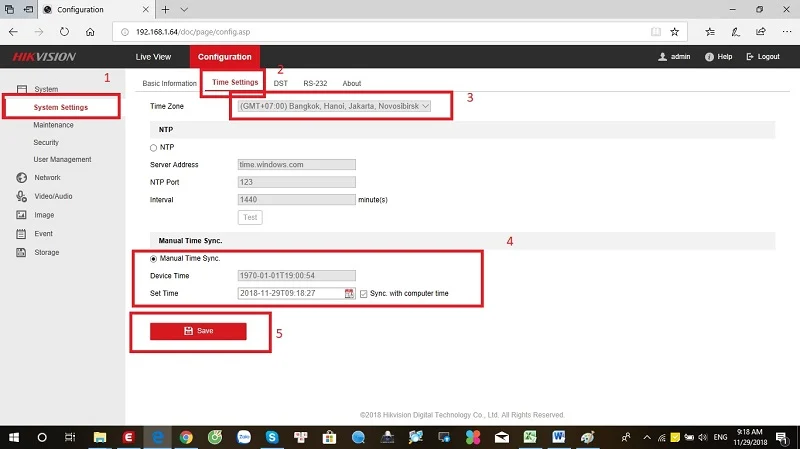
Giai đoạn 4: Sau khi hoàn thành Activation camera, bạn có thể thiết lập một số tính năng bổ sung như cài đặt mũi giờ và thời gian chuẩn cho camera.
Đối với cài đặt mũi giờ, thời gian chuẩn cho camera, bạn có thể tham khảo hình ảnh dưới đây:

Để đổi địa chỉ IP cho camera tùy theo dải địa chỉ cấu hình của đầu ghi hoặc thiết bị cần setup, bạn có thể tham khảo hình ảnh sau:

Cuối cùng, bạn cũng có thể thiết lập tính năng ghi hình và kiểm tra dung lượng thẻ nhớ trên camera.


Hy vọng qua bài viết này, quý khách hàng đã nắm được bí quyết cấu hình IP mặc định cho camera Hikvision một cách dễ dàng. Hãy thử áp dụng và trải nghiệm hệ thống camera an ninh cho gia đình, cơ quan, xí nghiệp của bạn ngay hôm nay!
Tại sao phải cấu hình camera Hikvision?
Bạn có biết, mỗi chiếc camera Hikvision đều được cài đặt một địa chỉ IP mặc định? Điều này giống như việc mỗi ngôi nhà đều có một địa chỉ riêng. Tuy nhiên, khi lắp đặt nhiều camera, việc trùng địa chỉ IP có thể xảy ra, dẫn đến xung đột và khiến hệ thống hoạt động không ổn định.
Cấu hình camera IP Hikvision giúp bạn:
- Tránh xung đột IP: Đảm bảo mỗi camera có một địa chỉ IP, giúp hệ thống hoạt động ổn định và hiệu quả.
- Nâng cao tính bảo mật: Thay đổi mật khẩu mặc định của camera, ngăn chặn truy cập trái phép và bảo vệ dữ liệu của bạn.
- Mở rộng tính năng: Tùy chỉnh các cài đặt nâng cao như ghi hình theo lịch trình, gửi thông báo cảnh báo,…
Các bước cấu hình camera IP Hikvision
1. Kết nối camera vào mạng LAN
a. Kết nối có dây:
- Cắm dây mạng từ modem/router vào cổng LAN của camera.
- Kết nối adapter nguồn với camera và ổ điện.
- Đảm bảo đèn LED trên camera sáng báo hiệu đã kết nối thành công.
b. Kết nối không dây (WiFi):
- Tải và cài đặt phần mềm iVMS-4500 trên điện thoại.
- Kết nối điện thoại với mạng WiFi bạn muốn camera kết nối.
- Mở phần mềm iVMS-4500, chọn “Thiết bị” -> “Wi-Fi Configuration”.
- Nhập số Serial của camera (thường được ghi trên vỏ hộp hoặc mặt sau camera).
- Chọn tên mạng WiFi và nhập mật khẩu, sau đó nhấn “Next” để kết nối.
Lưu ý: Đảm bảo camera nằm trong vùng phủ sóng WiFi ổn định để đảm bảo chất lượng hình ảnh.
2. Cài đặt IP tĩnh cho camera
Việc cài đặt IP tĩnh cho camera giúp tránh xung đột địa chỉ IP, đặc biệt khi bạn lắp đặt nhiều camera. Bạn có thể tham khảo bài viết [Hướng dẫn cài đặt IP tĩnh cho camera Hikvision] (chèn link bài viết) để biết thêm chi tiết.
3. Kích hoạt camera IP Hikvision
- Mở phần mềm iVMS-4500, chọn “Thiết bị” -> Dấu “+” -> “Online Device”.
- Danh sách các thiết bị online sẽ hiện ra. Chọn camera bạn muốn kích hoạt (thường hiển thị trạng thái “Inactive”).
- Nhấn “Active” và làm theo hướng dẫn để đặt mật khẩu mới cho camera.
Lưu ý: Nếu không tìm thấy camera trong danh sách “Online Device”, hãy kiểm tra lại kết nối mạng, dây cáp và nguồn điện.
4. Đăng ký tên miền xem camera từ xa
Hikvision cung cấp dịch vụ tên miền miễn phí Hik-Connect giúp bạn dễ dàng xem camera từ xa qua mạng internet.
Cách cấu hình Hik-Connect:
- Tải và cài đặt phần mềm Hik-Connect trên điện thoại.
- Đăng ký tài khoản Hik-Connect bằng email hoặc số điện thoại.
- Thêm thiết bị camera vào tài khoản Hik-Connect bằng cách quét mã QR trên camera hoặc nhập số Serial.
Sau khi cấu hình thành công, bạn có thể xem camera từ xa mọi lúc mọi nơi chỉ với vài thao tác đơn giản trên điện thoại.
5. Mở Port cho camera (nâng cao)
Mở Port giúp tăng cường hiệu suất xem camera từ xa, đặc biệt là khi bạn sử dụng tên miền DYNDNS quốc tế. Bạn có thể tham khảo bài viết [Hướng dẫn mở port cho camera Hikvision] (chèn link bài viết) để biết thêm chi tiết.
Camera IP Hikvision — tư vấn đúng nhu cầu, báo giá nhanh
Nhận tư vấn và báo giá
Để lại số điện thoại, kỹ thuật viên gọi lại tư vấn đúng nhu cầu.