





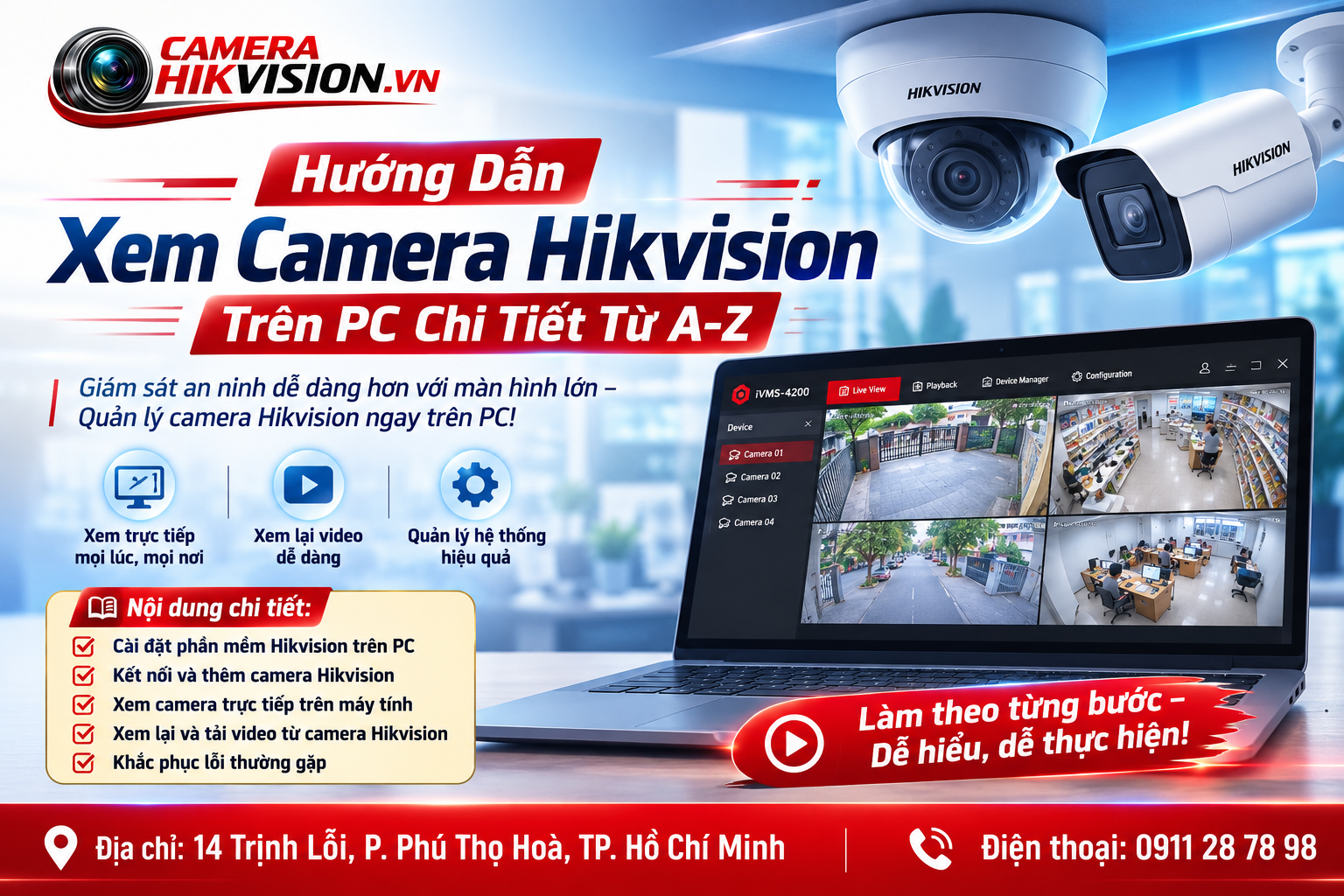
Hướng dẫn xem camera Hikvision trên PC và tận hưởng lợi ích của việc giám sát an ninh từ xa. Tìm hiểu cách xem camera Hikvision trên PC ngay!
Bạn muốn theo dõi camera an ninh trên màn hình lớn thay vì phải liên tục kiểm tra điện thoại? Bạn cần quản lý cùng lúc nhiều camera tại nhà riêng, cửa hàng, văn phòng, nhà xưởng hoặc hệ thống kinh doanh? Xem camera Hikvision trên PC là một trong những giải pháp thuận tiện, trực quan và phù hợp cho nhu cầu giám sát chuyên nghiệp.
Thay vì chỉ quan sát trên màn hình điện thoại với kích thước hạn chế, máy tính hoặc laptop mang đến không gian hiển thị rộng hơn, hỗ trợ xem nhiều camera đồng thời, kiểm tra lịch sử ghi hình, tải video quan trọng và quản lý hệ thống dễ dàng hơn.
Trong bài viết này, chúng tôi sẽ hướng dẫn chi tiết cách xem camera Hikvision trên PC, từ chuẩn bị thiết bị, cài đặt phần mềm, thêm camera đến xử lý các lỗi thường gặp. Nội dung cũng cung cấp một số lưu ý thực tế giúp hệ thống camera hoạt động ổn định và an toàn hơn.
Xem camera Hikvision trên PC là gì?
Xem camera Hikvision trên PC là hình thức sử dụng máy tính để truy cập và quan sát hình ảnh từ camera Hikvision hoặc đầu ghi hình Hikvision thông qua mạng nội bộ hoặc Internet.
Tùy vào hệ thống đang sử dụng, người dùng có thể kết nối PC với:
- Camera IP Hikvision.
- Đầu ghi NVR Hikvision.
- Đầu ghi DVR/XVR Hikvision.
- Hệ thống camera được quản lý thông qua Hik-Connect.
- Hệ thống giám sát quy mô lớn sử dụng giải pháp quản lý tập trung phù hợp.
Đối với máy tính, Hikvision cung cấp phần mềm iVMS-4200 để quản lý và xem thiết bị. Tài liệu hỗ trợ chính thức của Hikvision cũng hướng dẫn việc sử dụng iVMS-4200 để xem thiết bị trên PC/Mac. Ngoài ra, với một số hệ thống, người dùng còn có thể truy cập thiết bị thông qua trình duyệt bằng địa chỉ IP của đầu ghi.
Điểm đáng chú ý là PC không chỉ dùng để xem hình ảnh trực tiếp. Tùy thiết bị và quyền truy cập, người dùng còn có thể thực hiện nhiều tác vụ như xem lại video, quản lý thiết bị, cấu hình từ xa, lưu trữ hoặc xuất dữ liệu cần thiết.
Vì sao nên xem camera Hikvision trên PC?
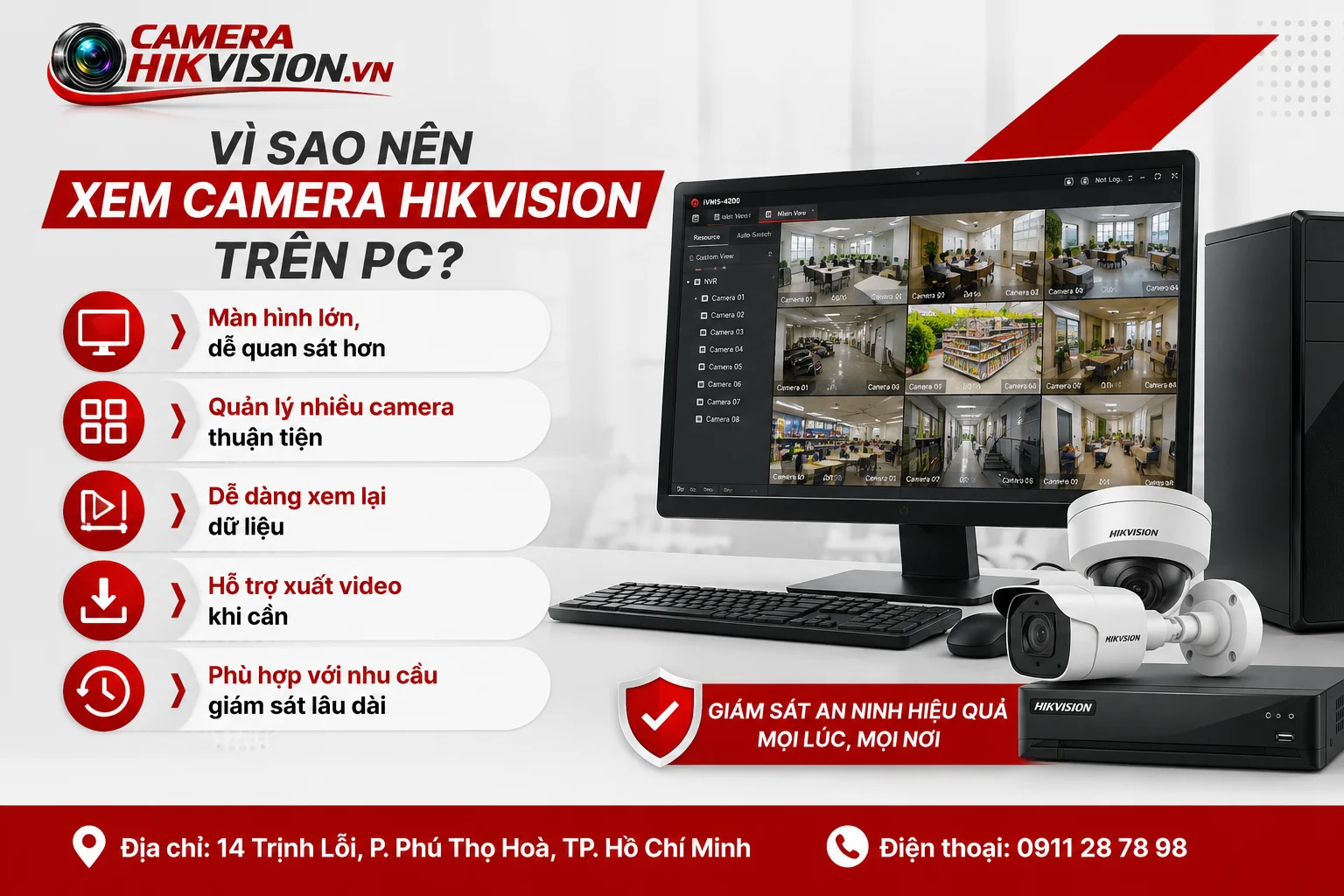
So với việc chỉ sử dụng điện thoại, máy tính có nhiều ưu điểm rõ rệt khi hệ thống camera có nhiều kênh hoặc cần theo dõi trong thời gian dài.
Màn hình lớn, dễ quan sát hơn
Màn hình PC hoặc laptop thường có kích thước lớn hơn điện thoại. Đây là lợi thế đáng kể khi cần kiểm tra các chi tiết nhỏ trong hình ảnh.
Ví dụ, tại cửa hàng, người quản lý có thể mở đồng thời hình ảnh từ:
- Camera cửa ra vào.
- Camera quầy thu ngân.
- Camera khu vực trưng bày.
- Camera kho hàng.
- Camera bãi xe.
Thay vì chuyển đổi liên tục giữa từng camera trên điện thoại, PC cho phép bố trí nhiều khung hình trên cùng một giao diện, giúp người dùng có cái nhìn tổng quan hơn.
Quản lý nhiều camera thuận tiện
Nếu hệ thống chỉ có 1-2 camera, điện thoại có thể đáp ứng tốt. Tuy nhiên, khi hệ thống tăng lên 8, 16, 32 camera hoặc nhiều hơn, PC sẽ trở nên hữu ích hơn rất nhiều. Người dùng có thể sắp xếp các camera theo từng khu vực, từng tầng hoặc từng nhóm để thuận tiện theo dõi.
Đây là lý do xem camera Hikvision trên PC thường phù hợp với:
- Văn phòng.
- Cửa hàng.
- Nhà hàng.
- Nhà xưởng.
- Kho hàng.
- Trường học.
- Khách sạn.
- Chung cư.
- Bãi xe.
- Hệ thống chuỗi cửa hàng.
Dễ dàng xem lại dữ liệu
Một trong những lợi ích quan trọng của việc sử dụng PC là khả năng tìm kiếm và xem lại video thuận tiện hơn. Khi xảy ra sự cố như mất hàng, tranh chấp, va chạm hoặc cần kiểm tra hoạt động của nhân viên, người dùng có thể truy cập phần ghi hình để tìm khoảng thời gian liên quan.
Hikvision cũng hỗ trợ chức năng Remote Playback trên iVMS-4200 để người dùng lựa chọn camera và khoảng thời gian cần xem lại.
Hỗ trợ xuất video khi cần
Trong một số trường hợp, việc chỉ xem video là chưa đủ. Người dùng có thể cần xuất một đoạn ghi hình để lưu trữ hoặc phục vụ quá trình xác minh sự việc.
iVMS-4200 hỗ trợ tải video ghi hình từ camera hoặc đầu ghi theo khoảng thời gian được lựa chọn. Hikvision cũng lưu ý rằng video xuất từ thiết bị có thể được mã hóa và khuyến nghị sử dụng VSPlayer phù hợp để phát hoặc chuyển đổi khi cần.
Phù hợp với nhu cầu giám sát lâu dài
Nếu bạn là chủ cửa hàng, quản lý kho, nhân viên bảo vệ hoặc người chịu trách nhiệm vận hành hệ thống an ninh, việc sử dụng màn hình lớn trong thời gian dài sẽ thuận tiện hơn so với việc liên tục cầm điện thoại. PC có thể được bố trí cố định tại phòng bảo vệ hoặc phòng quản lý, từ đó tạo thành một vị trí giám sát tập trung.
Chuẩn bị gì trước khi xem camera Hikvision trên PC?
Trước khi bắt đầu cài đặt, bạn nên xác định hệ thống camera đang sử dụng thuộc loại nào. Thông thường sẽ có hai trường hợp:
Trường hợp 1: Camera IP kết nối trực tiếp vào mạng
Camera IP được kết nối với switch mạng hoặc switch PoE, sau đó giao tiếp với PC thông qua hệ thống mạng.
Trường hợp 2: Camera kết nối vào đầu ghi
Camera được kết nối với NVR/DVR, còn PC sẽ truy cập vào đầu ghi để xem nhiều camera.
Để quá trình thiết lập thuận lợi, hãy chuẩn bị:
- Máy tính Windows hoặc thiết bị tương thích.
- Camera/đầu ghi Hikvision đã được kích hoạt.
- Kết nối mạng ổn định.
- Tài khoản và mật khẩu thiết bị.
- Địa chỉ IP hoặc thông tin truy cập tương ứng.
- Phần mềm quản lý phù hợp.
Nếu truy cập từ xa qua Internet, cần kiểm tra thêm cấu hình mạng và phương thức kết nối từ xa của hệ thống.
Phần mềm nào dùng để xem camera Hikvision trên PC?
Một lựa chọn phổ biến là iVMS-4200, phần mềm client của Hikvision dành cho việc quản lý và xem thiết bị trên máy tính.
Theo tài liệu hỗ trợ của Hikvision, iVMS-4200 có thể được sử dụng để xem thiết bị trên PC và Mac. Với PC, Hikvision cũng đề cập đến lựa chọn xem thiết bị bằng iVMS-4200 hoặc truy cập địa chỉ IP của NVR qua trình duyệt trong các trường hợp phù hợp.
Tuy nhiên, giao diện, tên menu và khả năng hỗ trợ có thể thay đổi tùy phiên bản phần mềm, firmware và model thiết bị. Vì vậy, bạn nên ưu tiên tải phần mềm từ nguồn chính thức của Hikvision và kiểm tra khả năng tương thích trước khi cài đặt.
Hướng dẫn xem camera Hikvision trên PC bằng iVMS-4200
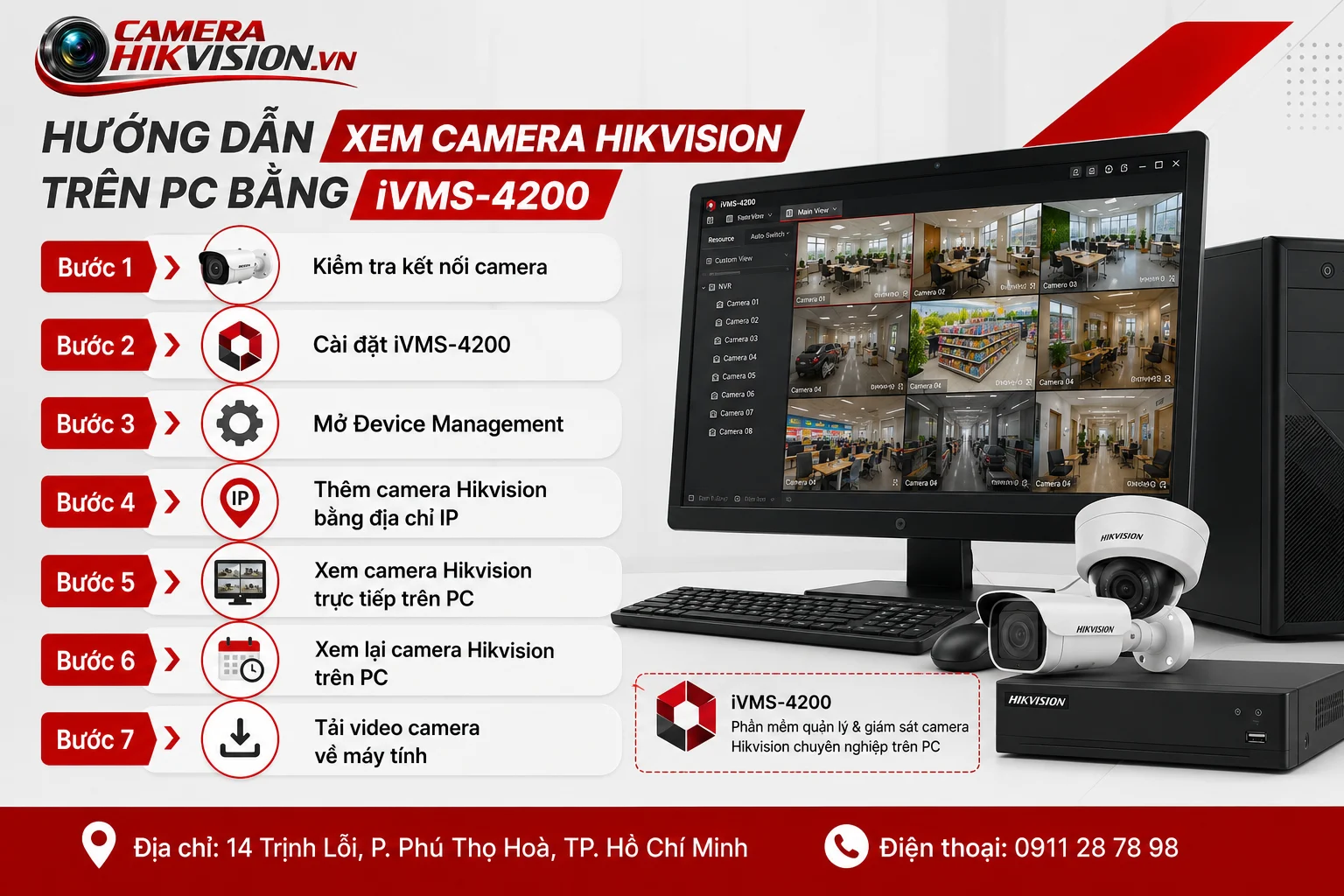
Dưới đây là quy trình tổng quát có thể áp dụng cho nhiều hệ thống Hikvision.
Bước 1: Kiểm tra kết nối camera
Trước tiên, hãy đảm bảo camera hoặc đầu ghi đã được cấp nguồn và kết nối mạng.
Nếu sử dụng camera IP + PoE: Camera → Switch PoE → Router/Switch → PC
Nếu sử dụng đầu ghi: Camera → NVR/DVR → Router/Switch → PC
Kiểm tra đèn trạng thái trên thiết bị và đảm bảo hệ thống mạng đang hoạt động bình thường. Nếu camera không có kết nối mạng, phần mềm trên PC sẽ không thể nhận hoặc hiển thị hình ảnh.
Bước 2: Cài đặt iVMS-4200
Tải phiên bản iVMS-4200 tương thích từ nguồn chính thức của Hikvision.
Sau khi tải:
- Mở file cài đặt.
- Thực hiện các bước cài đặt theo hướng dẫn.
- Chọn thành phần cần thiết nếu trình cài đặt yêu cầu.
- Hoàn tất quá trình cài đặt.
- Mở iVMS-4200.
Không nên tải phần mềm từ những website không rõ nguồn gốc vì phần mềm quản lý camera có thể yêu cầu quyền truy cập thiết bị và thông tin đăng nhập.
Bước 3: Mở Device Management
Sau khi mở iVMS-4200, tìm khu vực Device Management. Đây là nơi người dùng quản lý các camera, NVR hoặc thiết bị Hikvision đã được thêm vào phần mềm.
Tùy phiên bản iVMS-4200, giao diện có thể khác nhau đôi chút nhưng nguyên tắc chung vẫn là: Device Management → Add Device
Hikvision hướng dẫn iVMS-4200 hỗ trợ thêm thiết bị bằng IP/Domain cùng thông tin đăng nhập.
Bước 4: Thêm camera Hikvision bằng địa chỉ IP
Nếu camera hoặc đầu ghi nằm trong mạng nội bộ và bạn biết địa chỉ IP, đây là phương pháp khá trực tiếp.
Khi chọn Add, bạn có thể sử dụng phương thức IP/Domain.
Thông tin thường cần nhập gồm:
- Device Name: tên thiết bị hiển thị trên phần mềm.
- Address: địa chỉ IP hoặc tên miền.
- Port: cổng dịch vụ của thiết bị.
- User Name: tài khoản đăng nhập.
- Password: mật khẩu thiết bị.
Trong tài liệu iVMS-4200 của Hikvision, phương thức IP/Domain yêu cầu nhập địa chỉ thiết bị, tên người dùng và mật khẩu; tài liệu cũng nêu cổng 8000 là giá trị mặc định trong cấu hình được mô tả. Tuy nhiên, người dùng nên kiểm tra chính xác thông số trên model và cấu hình thực tế thay vì mặc định rằng mọi hệ thống đều sử dụng cùng một cổng.
Ví dụ: Giả sử đầu ghi có:
- IP: 192.168.1.100
- Port: 8000
- Username: admin
- Password: mật khẩu bạn đã thiết lập
Bạn nhập các thông tin tương ứng vào phần Add Device. Sau khi lưu, kiểm tra trạng thái thiết bị. Nếu thiết bị hiển thị Online, quá trình kết nối cơ bản đã hoàn tất.
Bước 5: Xem camera Hikvision trực tiếp trên PC
Sau khi thêm thiết bị thành công, chuyển đến chức năng xem trực tiếp, thường là Main View hoặc khu vực Live View tùy phiên bản phần mềm.
Tại đây:
- Chọn thiết bị.
- Chọn camera cần xem.
- Kéo camera vào một ô hiển thị.
- Chờ phần mềm tải luồng hình ảnh.
- Điều chỉnh bố cục hiển thị nếu cần.
Nếu hệ thống có nhiều camera, bạn có thể bố trí nhiều ô hiển thị để theo dõi cùng lúc. Đây là một trong những ưu điểm lớn nhất khi xem camera Hikvision trên PC, đặc biệt đối với hệ thống nhiều mắt camera.
Bước 6: Xem lại camera Hikvision trên PC
Để xem dữ liệu đã ghi, sử dụng chức năng Remote Playback.
Thông thường, quy trình sẽ gồm:
- Mở Remote Playback.
- Chọn camera.
- Chọn ngày cần xem.
- Chọn khoảng thời gian.
- Tìm dữ liệu ghi hình.
- Phát video.
- Tua nhanh hoặc tua chậm đến thời điểm cần kiểm tra.
Nếu camera không hiển thị dữ liệu, cần kiểm tra xem camera có được cấu hình ghi hình hay không và đầu ghi/thẻ nhớ có đang hoạt động bình thường không.
Bước 7: Tải video camera về máy tính
Khi phát hiện đoạn video quan trọng, bạn có thể sử dụng chức năng tải/xuất video nếu thiết bị và phần mềm hỗ trợ. Hikvision có tài liệu hướng dẫn xuất video thông qua iVMS-4200 bằng cách chọn Remote Playback, camera và khoảng thời gian cần tải.
Sau khi tải:
- Kiểm tra thư mục lưu trữ.
- Đặt tên file theo ngày giờ hoặc sự kiện.
- Sao lưu dữ liệu quan trọng.
- Kiểm tra khả năng phát lại video.
Nếu video sử dụng định dạng hoặc cơ chế mã hóa riêng, hãy dùng trình phát tương thích do Hikvision cung cấp.
Xem camera Hikvision trên PC từ xa qua Internet
Không phải lúc nào bạn cũng ở cùng địa điểm với hệ thống camera.
Ví dụ:
- Camera đặt tại cửa hàng nhưng bạn đang ở nhà.
- Camera đặt tại văn phòng nhưng bạn đang đi công tác.
- Camera đặt tại kho nhưng quản lý đang ở chi nhánh khác.
Trong trường hợp này, việc xem camera Hikvision trên PC từ xa cần một phương thức kết nối qua Internet phù hợp. Một lựa chọn được Hikvision đề cập là sử dụng iVMS-4200 cùng hệ thống Hik-Connect để xem thiết bị trên máy tính. Hikvision cũng cung cấp hướng dẫn liên quan đến việc thiết lập Hik-Connect trên máy tính thông qua iVMS-4200.
Điều quan trọng là không nên tùy tiện mở cổng Internet hoặc công khai trực tiếp các dịch vụ quản trị camera nếu không hiểu rõ về bảo mật mạng.
Một số lỗi thường gặp khi xem camera Hikvision trên PC
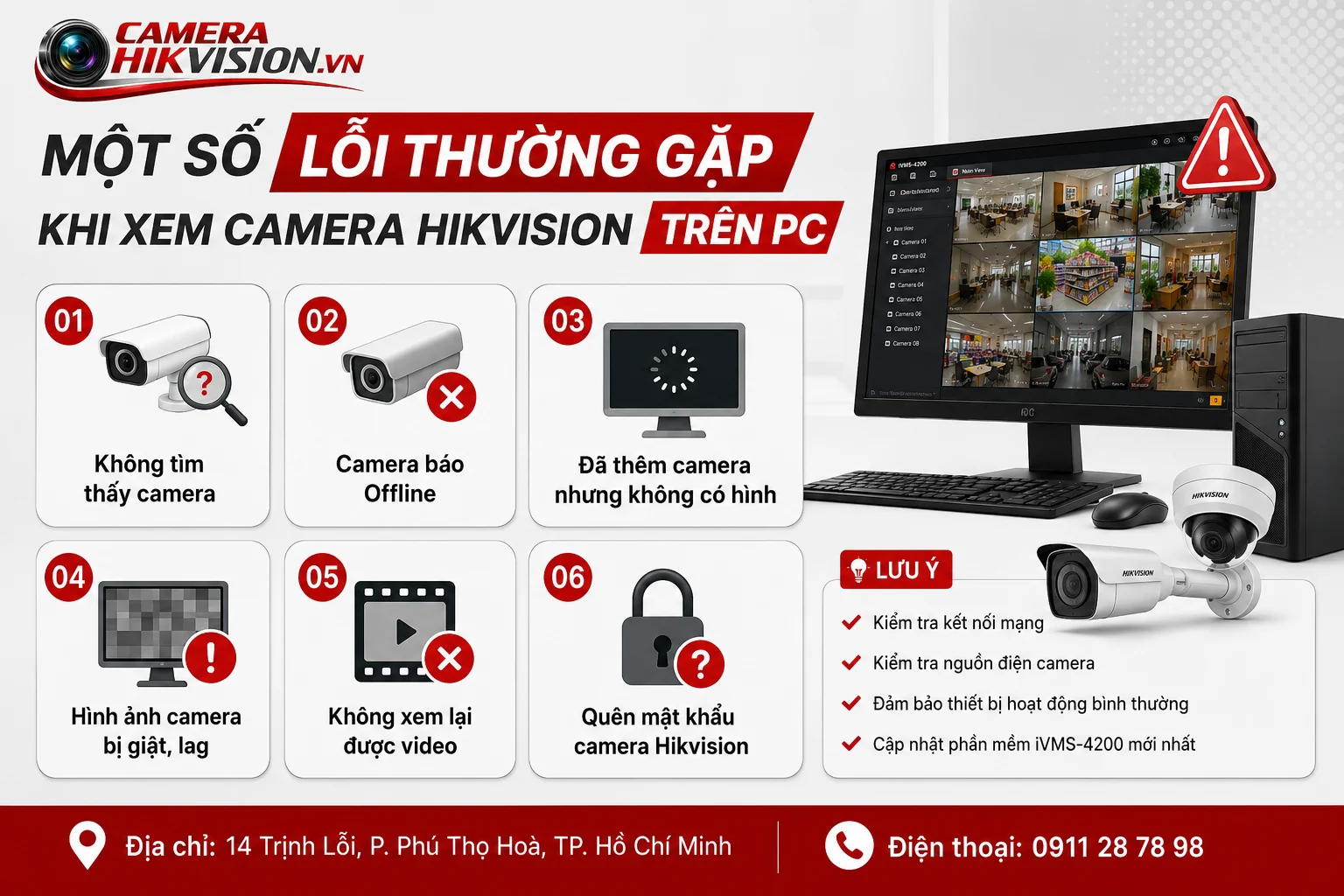
Không tìm thấy camera
Nếu iVMS-4200 không phát hiện camera, hãy kiểm tra:
- Camera có được cấp nguồn không?
- Dây mạng có hoạt động không?
- Switch PoE có cấp nguồn không?
- PC có kết nối cùng hệ thống mạng không?
- Địa chỉ IP camera có chính xác không?
- Camera có đang ở dải mạng khác không?
Nếu camera và PC không giao tiếp được với nhau, việc thêm thiết bị bằng IP sẽ thất bại.
Camera báo Offline
Trạng thái Offline có thể xuất phát từ:
- Mất mạng.
- Sai địa chỉ IP.
- Sai port.
- Sai tài khoản.
- Sai mật khẩu.
- Camera bị mất nguồn.
- Đầu ghi gặp sự cố.
- Router hoặc switch hoạt động không ổn định.
Hãy kiểm tra từng yếu tố thay vì vội vàng cài lại phần mềm.
Đã thêm camera nhưng không có hình
Đây là lỗi khá dễ gây nhầm lẫn. Thiết bị có thể được thêm thành công nhưng luồng hình ảnh không hiển thị.
Hãy kiểm tra:
- Camera có đang hoạt động không?
- Camera có bị mất kết nối không?
- Luồng chính hoặc luồng phụ có được cấu hình phù hợp không?
- PC có đủ tài nguyên để giải mã nhiều luồng hình ảnh không?
- Băng thông mạng có đáp ứng không?
Nếu đang xem nhiều camera độ phân giải cao cùng lúc, hãy thử giảm số lượng camera hiển thị hoặc sử dụng luồng phụ nếu phù hợp.
Hình ảnh camera bị giật, lag
Không phải lúc nào lỗi lag cũng do camera.
Nguyên nhân có thể đến từ:
- Mạng nội bộ yếu.
- Internet không ổn định.
- PC cấu hình thấp.
- Có quá nhiều camera cùng hiển thị.
- Độ phân giải và bitrate cao.
- Máy tính đang chạy nhiều phần mềm nặng.
- Driver đồ họa hoặc phần mềm chưa phù hợp.
Nếu hệ thống có nhiều camera, nên cân nhắc cấu hình PC đủ mạnh để xử lý đồng thời nhiều luồng video.
Không xem lại được video
Nếu Live View hoạt động nhưng Remote Playback không có dữ liệu, hãy kiểm tra:
Đầu ghi
- HDD có được nhận không?
- HDD có lỗi không?
- Có cấu hình ghi hình không?
- Lịch ghi hình đã được thiết lập chưa?
Camera IP
- Thẻ nhớ có được nhận không?
- Thẻ nhớ có dung lượng phù hợp không?
- Camera có được cấu hình ghi hình không?
Thời gian
Đôi khi video vẫn tồn tại nhưng ngày giờ trên thiết bị không chính xác khiến người dùng tìm sai khoảng thời gian. Vì vậy, hãy kiểm tra múi giờ, ngày giờ và đồng bộ thời gian của hệ thống.
Quên mật khẩu camera Hikvision
Đây là một trong những vấn đề thường gặp khi cấu hình camera trên PC. Không nên sử dụng các công cụ hoặc phương pháp không rõ nguồn gốc để cố gắng vượt qua mật khẩu.
Thay vào đó, hãy sử dụng quy trình khôi phục mật khẩu chính thức phù hợp với model và firmware của thiết bị. Sau khi khôi phục, nên đặt mật khẩu mới đủ mạnh và không sử dụng mật khẩu mặc định.
Cách tăng bảo mật khi xem camera Hikvision trên PC
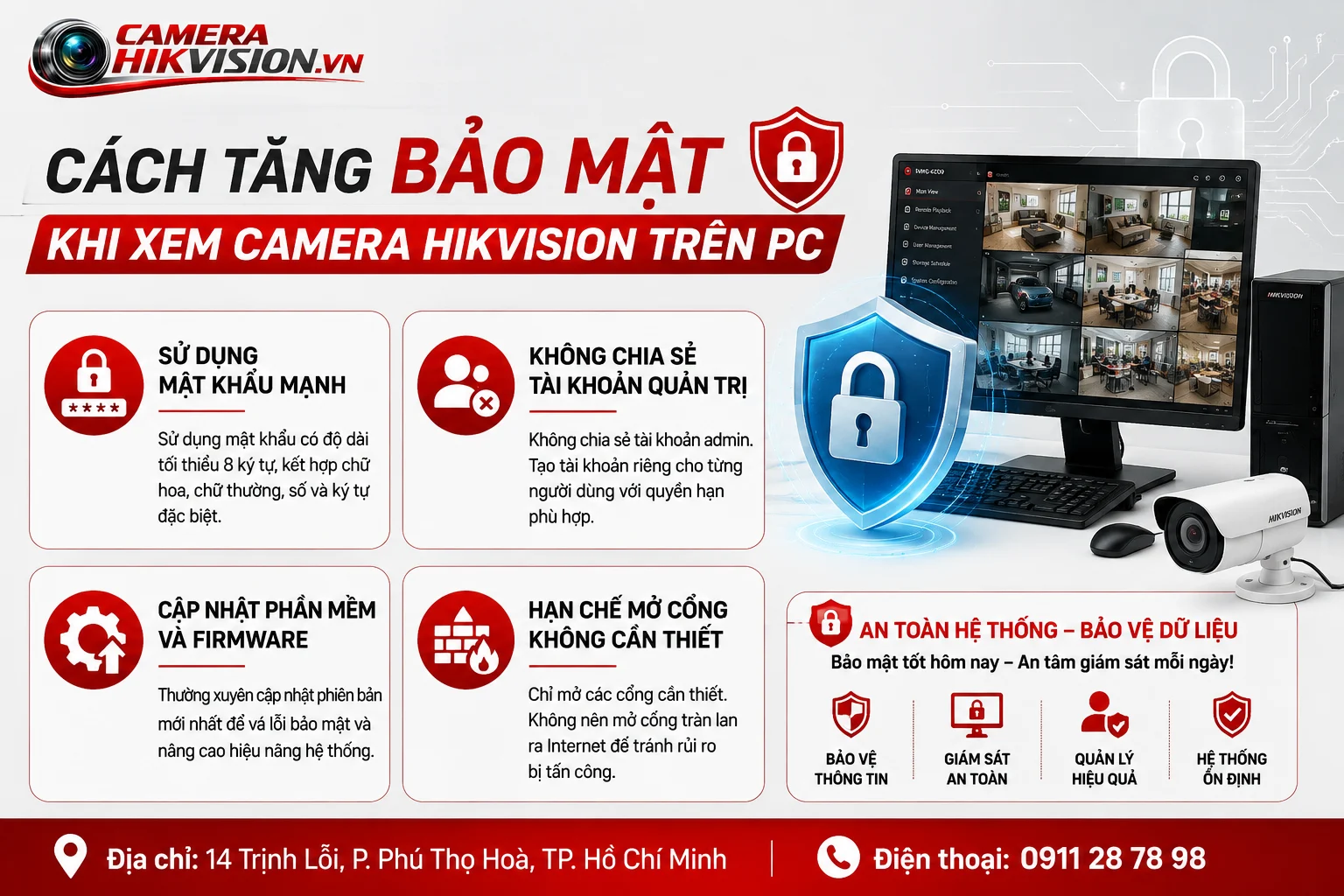
Giám sát từ xa mang đến sự tiện lợi nhưng cũng đặt ra yêu cầu cao hơn về bảo mật.
Sử dụng mật khẩu mạnh
Không nên sử dụng:
- 123456
- admin123
- password
- Ngày sinh
- Số điện thoại
- Tên cửa hàng
Hikvision khuyến nghị sử dụng mật khẩu có độ mạnh cao, kết hợp nhiều nhóm ký tự. Tài liệu của hãng cũng nhấn mạnh trách nhiệm của người cài đặt/người dùng trong việc cấu hình mật khẩu và các thiết lập bảo mật phù hợp.
Không chia sẻ tài khoản quản trị
Nếu nhiều nhân viên cùng sử dụng hệ thống, nên cân nhắc tạo tài khoản riêng với quyền hạn phù hợp thay vì chia sẻ tài khoản admin. Hikvision hỗ trợ quản lý người dùng trên iVMS-4200 và phân quyền truy cập thiết bị theo nhu cầu.
Cập nhật phần mềm và firmware
Nên kiểm tra các bản cập nhật chính thức khi cần thiết, đồng thời đảm bảo phiên bản phần mềm tương thích với thiết bị.
Hạn chế mở cổng không cần thiết
Nếu muốn truy cập camera từ Internet, không nên tự ý mở nhiều cổng trên router khi chưa hiểu rõ cấu hình. Đối với người dùng phổ thông, nên ưu tiên phương thức truy cập từ xa được nhà sản xuất hỗ trợ và cấu hình đúng hướng dẫn.
Xem camera Hikvision trên PC hay điện thoại tốt hơn?
Không có câu trả lời tuyệt đối. Mỗi thiết bị phù hợp với một nhu cầu khác nhau.
| Tiêu chí | PC/Laptop | Điện thoại |
| Màn hình | Rộng | Nhỏ hơn |
| Xem nhiều camera | Rất thuận tiện | Có giới hạn |
| Xem trong thời gian dài | Phù hợp | Ít thuận tiện hơn |
| Xem từ xa | Có | Có |
| Xem lại video | Thuận tiện | Thuận tiện |
| Quản lý hệ thống lớn | Tốt | Phù hợp nhu cầu cơ bản |
| Tính cơ động | Thấp hơn | Rất cao |
| Phù hợp phòng giám sát | Rất phù hợp | Không tối ưu |
Nếu bạn thường xuyên theo dõi hệ thống tại một địa điểm cố định, PC là lựa chọn đáng cân nhắc. Nếu bạn cần kiểm tra nhanh camera khi đang di chuyển, điện thoại sẽ thuận tiện hơn.
Trong thực tế, nhiều người dùng có thể kết hợp cả hai: PC để giám sát chuyên sâu và điện thoại để kiểm tra nhanh từ xa.
Những ai nên xem camera Hikvision trên PC?
Gia đình:
Phù hợp với nhà có nhiều camera ở:
- Cổng.
- Sân.
- Phòng khách.
- Gara.
- Kho.
- Khu vực xung quanh nhà.
Cửa hàng:
Chủ cửa hàng có thể theo dõi:
- Nhân viên.
- Khách hàng.
- Quầy thu ngân.
- Hàng hóa.
- Khu vực cửa ra vào.
Văn phòng: PC giúp quản lý có thể theo dõi nhiều khu vực trong cùng một giao diện.
Nhà xưởng: Đây là nhóm đặc biệt phù hợp với việc sử dụng máy tính để giám sát tập trung, nhất là khi hệ thống có số lượng camera lớn.
Kho hàng: Camera kết hợp với PC giúp người quản lý dễ dàng quan sát các khu vực xuất nhập hàng, lối đi, cửa kho và những vị trí quan trọng.
Kinh nghiệm thực tế khi triển khai hệ thống xem camera Hikvision trên PC
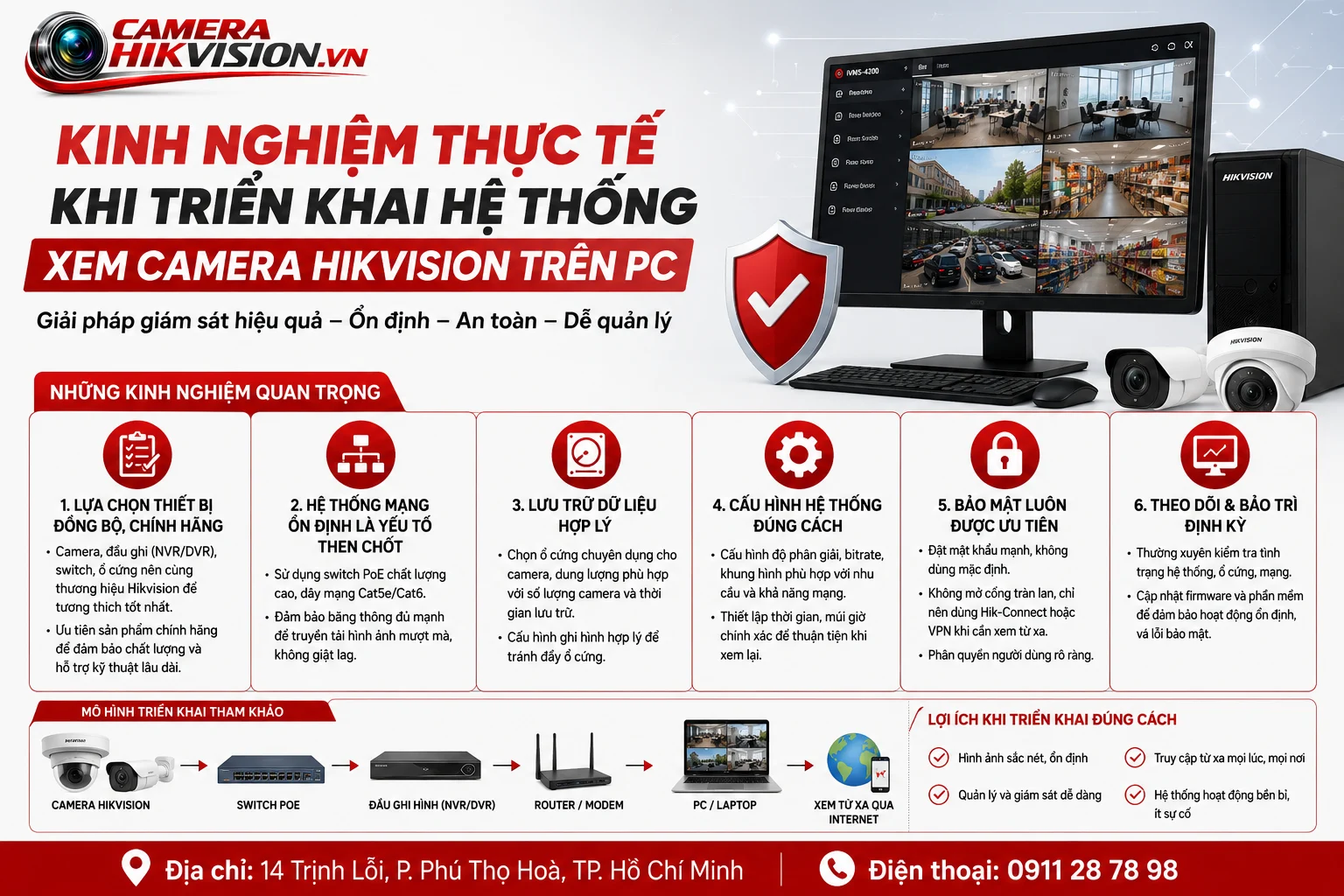
Để hệ thống hoạt động ổn định, không nên chỉ quan tâm đến camera. Một hệ thống giám sát hoàn chỉnh cần được tính toán đồng bộ giữa:
Camera → Switch/PoE → NVR → Router → PC → Mạng Internet
Nếu một mắt xích gặp vấn đề, trải nghiệm xem camera có thể bị ảnh hưởng.
Ví dụ, camera có độ phân giải rất cao nhưng switch không đáp ứng được lưu lượng, mạng nội bộ không ổn định hoặc PC quá yếu thì người dùng vẫn có thể gặp hiện tượng giật, lag.
Do đó, trước khi triển khai, nên xác định:
- Tổng số camera.
- Độ phân giải camera.
- Bitrate.
- Số lượng camera cần xem đồng thời.
- Nhu cầu ghi hình.
- Thời gian lưu trữ.
- Khoảng cách truyền dẫn.
- Loại switch mạng.
- Dung lượng ổ cứng.
- Cấu hình PC.
- Băng thông Internet nếu cần xem từ xa.
Đây là cách tiếp cận thực tế hơn so với việc chỉ tập trung vào việc cài phần mềm.
Những lưu ý quan trọng trước khi cài đặt
Trước khi bắt đầu xem camera Hikvision trên PC, hãy kiểm tra 7 yếu tố sau:
- Camera đã được kích hoạt:
Thiết bị phải ở trạng thái hoạt động và có thông tin đăng nhập hợp lệ. - Mạng ổn định:
Kiểm tra kết nối giữa camera, đầu ghi, switch, router và PC. - Xác định đúng IP:
Nếu sử dụng IP/Domain, cần nhập chính xác địa chỉ thiết bị. - Kiểm tra port:
Không nên tự động dùng một giá trị port nếu chưa kiểm tra cấu hình thực tế. - Đảm bảo PC đủ mạnh:
Đặc biệt khi xem nhiều camera độ phân giải cao. - Bảo mật tài khoản:
Không chia sẻ mật khẩu quản trị và không sử dụng mật khẩu yếu. - Sử dụng phần mềm chính thống:
Ưu tiên tải phần mềm và tài liệu từ nguồn chính thức của Hikvision.
Khi nào nên nhờ kỹ thuật viên?
Nếu hệ thống chỉ có một camera tại nhà, việc thiết lập có thể tương đối đơn giản.
Tuy nhiên, bạn nên cân nhắc nhờ kỹ thuật viên khi:
- Hệ thống có nhiều camera.
- Có nhiều NVR.
- Có nhiều VLAN hoặc mạng riêng.
- Cần xem camera từ xa.
- Cần phân quyền người dùng.
- Cần lưu trữ dữ liệu dài ngày.
- Cần triển khai camera cho nhà xưởng.
- Camera thường xuyên mất kết nối.
- Hệ thống có hiện tượng giật lag kéo dài.
- Cần cấu hình bảo mật mạng chuyên sâu.
Một hệ thống camera ổn định không chỉ phụ thuộc vào camera mà còn phụ thuộc vào cách thiết kế mạng, nguồn cấp, lưu trữ và cấu hình tổng thể.
Câu hỏi thường gặp về xem camera Hikvision trên PC
Xem camera Hikvision trên PC có cần Internet không?
Không phải mọi trường hợp đều cần Internet. Nếu PC và camera/đầu ghi cùng nằm trong mạng LAN, bạn có thể xem hệ thống nội bộ thông qua kết nối mạng nội bộ.
Internet chủ yếu cần thiết khi bạn muốn truy cập hệ thống từ bên ngoài mạng nội bộ hoặc sử dụng một phương thức quản lý từ xa qua Internet.
Có thể xem nhiều camera Hikvision cùng lúc trên PC không?
Có. Đây chính là một trong những lợi thế lớn của PC. Số lượng camera có thể hiển thị đồng thời phụ thuộc vào phần mềm, cấu hình PC, độ phân giải, luồng video, mạng và khả năng xử lý của thiết bị.
Có thể xem camera Hikvision trên laptop không?
Có. Laptop cũng là một loại PC và có thể sử dụng phần mềm quản lý phù hợp để xem camera. Laptop đặc biệt hữu ích với kỹ thuật viên hoặc người thường xuyên cần di chuyển giữa các khu vực để kiểm tra hệ thống.
Có thể xem camera Hikvision trên PC khi ở xa không?
Có, nếu hệ thống đã được cấu hình phương thức truy cập từ xa phù hợp. Hikvision có hướng dẫn sử dụng iVMS-4200 cùng Hik-Connect để xem thiết bị trên máy tính.
Vì sao camera Hikvision hiển thị Offline trên PC?
Các nguyên nhân phổ biến gồm mất nguồn, lỗi mạng, IP không chính xác, sai port, sai tài khoản/mật khẩu hoặc thiết bị không thể giao tiếp với PC. Hãy kiểm tra theo từng bước thay vì chỉ cài lại phần mềm.
Xem camera Hikvision trên PC có thể xem lại video không?
Có. Với thiết bị và cấu hình tương thích, iVMS-4200 hỗ trợ Remote Playback để tìm và xem lại dữ liệu ghi hình.
Có thể tải video camera Hikvision về PC không?
Có, nếu thiết bị và phần mềm hỗ trợ tính năng xuất dữ liệu. iVMS-4200 có hướng dẫn tải video theo camera và khoảng thời gian cụ thể.
Có nên dùng PC để xem camera 24/7 không?
Có thể, nhưng cần đảm bảo PC có cấu hình phù hợp, tản nhiệt tốt, nguồn điện ổn định và được thiết lập để hoạt động lâu dài. Nếu nhu cầu là phòng giám sát chuyên nghiệp, nên cân nhắc máy tính và màn hình phù hợp với thời gian hoạt động liên tục.
Xem camera Hikvision trên PC là giải pháp phù hợp cho người dùng muốn nâng cao trải nghiệm giám sát, đặc biệt khi cần theo dõi nhiều camera, xem màn hình lớn, kiểm tra dữ liệu ghi hình hoặc quản lý hệ thống trong thời gian dài.
Với sự hỗ trợ của phần mềm iVMS-4200 và các phương thức kết nối phù hợp, người dùng có thể quản lý hệ thống Hikvision ngay trên máy tính thay vì phụ thuộc hoàn toàn vào điện thoại. Hikvision cũng cung cấp tài liệu và hướng dẫn chính thức liên quan đến việc thêm thiết bị bằng IP/Domain, xem trực tiếp, xem lại và quản lý thiết bị.
Tuy nhiên, để hệ thống vận hành ổn định, bạn không nên chỉ chú ý đến phần mềm. Camera, NVR, switch PoE, router, đường truyền mạng, máy tính và cấu hình lưu trữ cần được lựa chọn đồng bộ.
Nếu bạn đang có nhu cầu mua camera Hikvision chính hãng, đầu ghi, switch PoE hoặc cần tư vấn giải pháp xem camera Hikvision trên PC, hãy lựa chọn sản phẩm phù hợp với quy mô và nhu cầu thực tế.
Đội ngũ kỹ thuật có kinh nghiệm có thể hỗ trợ bạn lựa chọn thiết bị, tư vấn phương án kết nối, cấu hình hệ thống và hướng dẫn sử dụng để quá trình giám sát thuận tiện, ổn định và an toàn hơn.
Liên hệ tư vấn sản phẩm:
- Điện thoại: 0888.319.798 – 0911.28.78.98
- Địa chỉ: 14 Trịnh Lỗi, P. Phú Thọ Hòa, TP. Hồ Chí Minh
Nếu bạn đang tìm kiếm một phương án giám sát vừa trực quan vừa thuận tiện, hãy bắt đầu từ việc thiết lập xem camera Hikvision trên PC đúng cách. Một hệ thống được cấu hình chuẩn ngay từ đầu sẽ giúp việc theo dõi, quản lý và xử lý dữ liệu camera trở nên đơn giản hơn rất nhiều.